
Modul Pengaturan Struk digunakan untuk mengatur tampilan dan informasi yang dicetak pada struk pelanggan, misalnya logo, nama usaha, alamat, hingga pesan ucapan terima kasih di bagian bawah struk. Panduan ini menjelaskan cara menyesuaikan pengaturan struk melalui Dashboard Rekap POS.
1. Membuka Halaman Pengaturan Struk
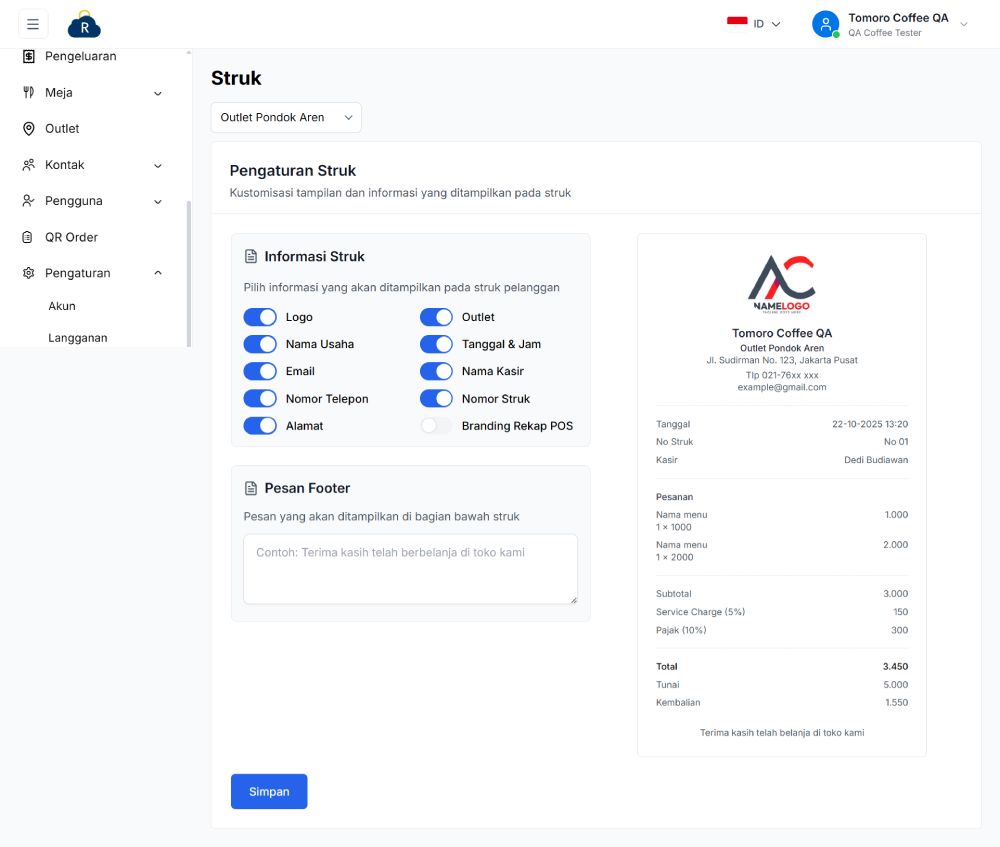
Buka menu Pengaturan pada sidebar kiri, lalu klik Struk. Halaman ini menampilkan daftar pilihan informasi struk beserta pratinjau (preview) struk secara langsung di sebelah kanan.
2. Memilih Informasi yang Tampil pada Struk
Pada bagian Informasi Struk, centang atau hilangkan centang pada pilihan yang diinginkan:
- Logo – menampilkan logo usaha pada struk.
- Nama Usaha – menampilkan nama usaha/perusahaan.
- Email – menampilkan alamat email.
- Nomor Telepon – menampilkan nomor telepon.
- Alamat – menampilkan alamat usaha.
- Outlet – menampilkan nama outlet.
- Tanggal & Jam – menampilkan waktu transaksi.
- Nama Kasir – menampilkan nama kasir yang melayani.
- Nomor Struk – menampilkan nomor struk transaksi.
- Branding Rekap POS – menampilkan tulisan “Powered by Rekap POS” di bagian bawah struk.
Setiap perubahan langsung terlihat pada pratinjau struk di sebelah kanan.
3. Mengisi Pesan Footer
Pada bagian Pesan Footer, ketik pesan yang ingin ditampilkan di bagian bawah struk, misalnya “Terima kasih telah berbelanja di toko kami”. Anda juga dapat mengosongkan kolom ini jika tidak ingin menampilkan pesan apa pun.
4. Menyimpan Pengaturan
Klik tombol Simpan setelah pengaturan selesai diubah. Akan muncul konfirmasi “Apakah Anda yakin ingin menyimpan perubahan pengaturan struk ini?” – klik Simpan untuk menyimpan, atau Batal untuk membatalkan.
Catatan: Pengaturan struk berlaku per outlet. Gunakan pemilih outlet di bagian atas halaman untuk mengubah pengaturan struk outlet lain.