
Panduan ini menjelaskan cara membuat produk baru untuk katalog POS Anda, termasuk harga, tipe produk, dan pengaturan tambahan seperti stok, modifier, dan outlet.
Membuat Produk
Klik Produk → Produk → Tambah Baru. Form Tambah Produk akan terbuka dalam kondisi kosong.
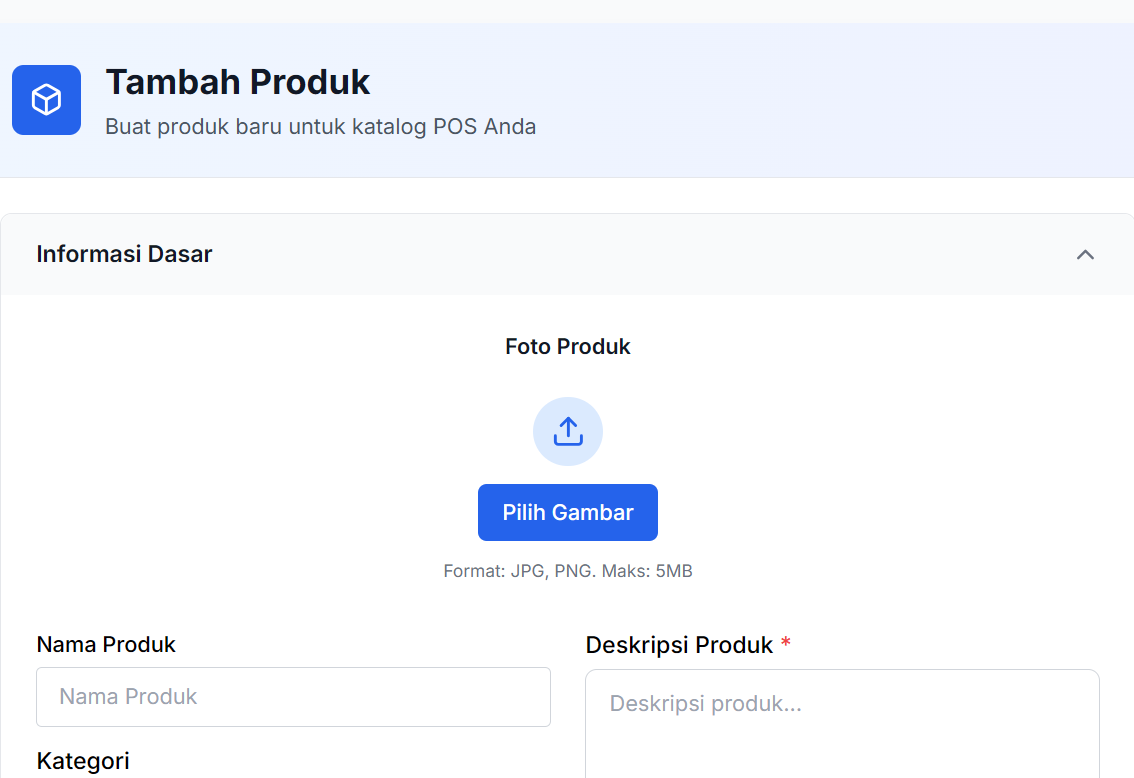
(Opsional) Klik Pilih Gambar untuk mengunggah Foto Produk. Format yang didukung JPG dan PNG, ukuran maksimal 5MB.
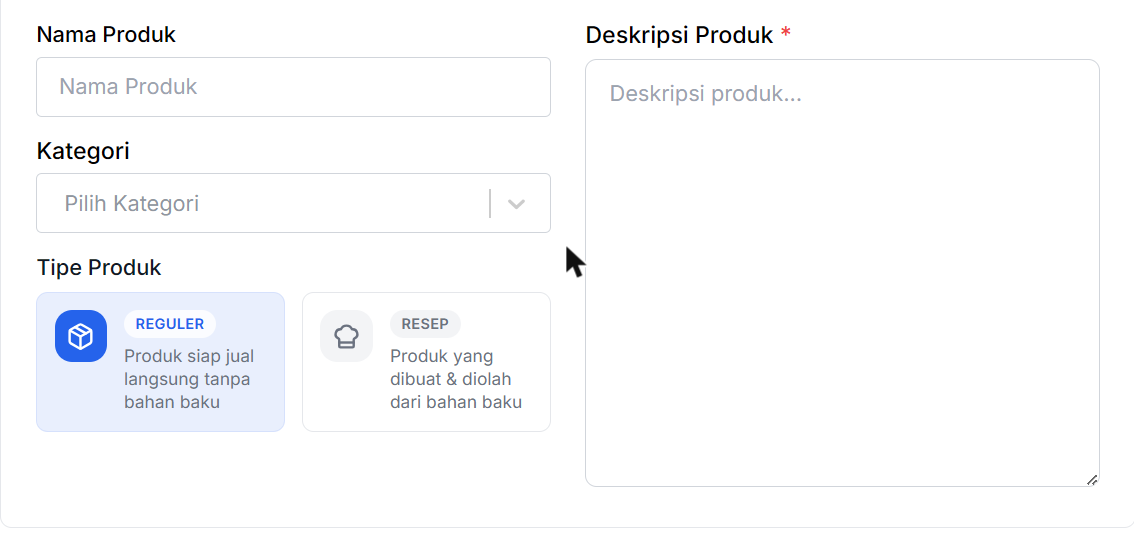
Isi Nama Produk dan Deskripsi Produk (wajib diisi), lalu pilih Kategori dari dropdown.
Pilih Tipe Produk: Reguler untuk produk siap jual langsung tanpa bahan baku, atau Resep untuk produk yang dibuat & diolah dari bahan baku. Untuk tipe Resep, Harga Modal tidak diisi manual karena dihitung otomatis dari resep yang dibuat terpisah (lihat Panduan Membuat Resep).
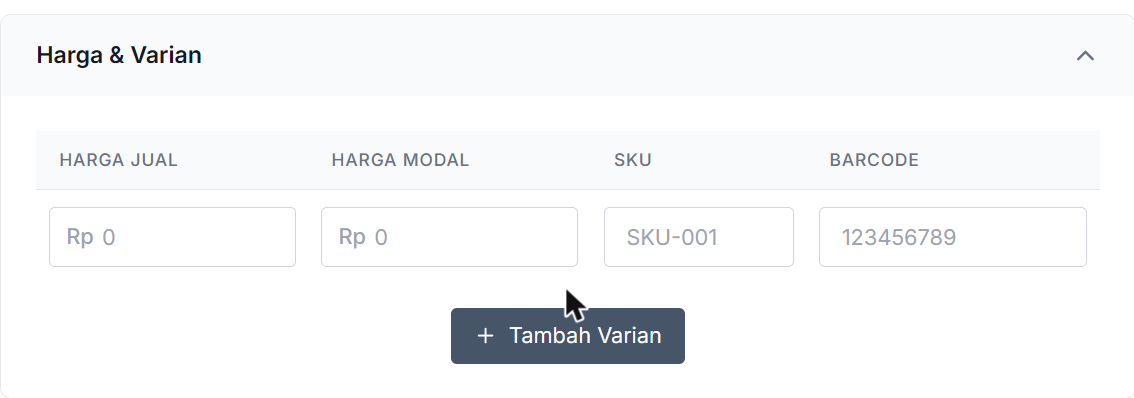
Isi bagian Harga & Varian: Harga Jual, Harga Modal (khusus tipe Reguler), SKU, dan Barcode. Klik Tambah Varian jika produk memiliki beberapa varian, misalnya beda ukuran atau rasa.
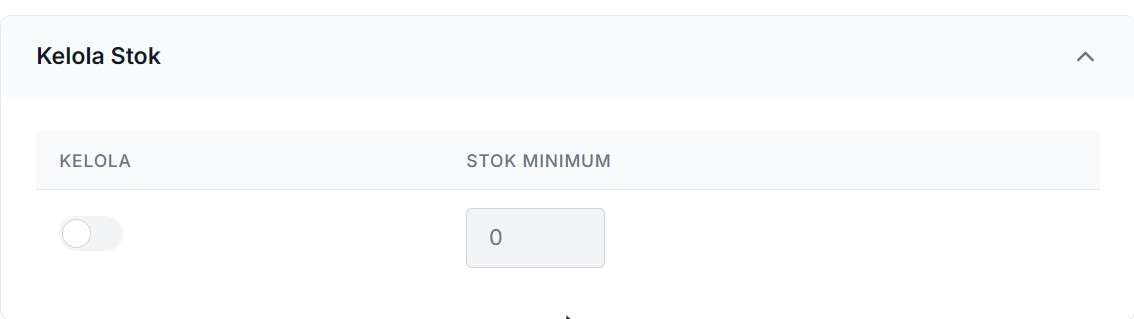
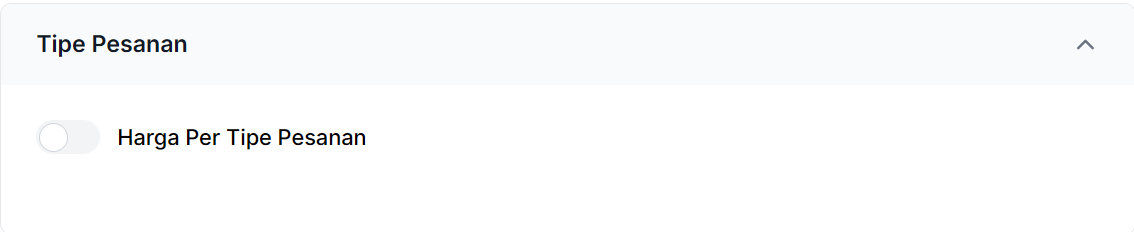
Sesuai kebutuhan, aktifkan Kelola Stok agar sistem melacak stok & stok minimum produk ini, Harga Per Tipe Pesanan untuk mengatur harga berbeda per tipe pesanan (Dine In, Take Away, dll), atau Modifier untuk mengaktifkan pilihan tambahan seperti topping.
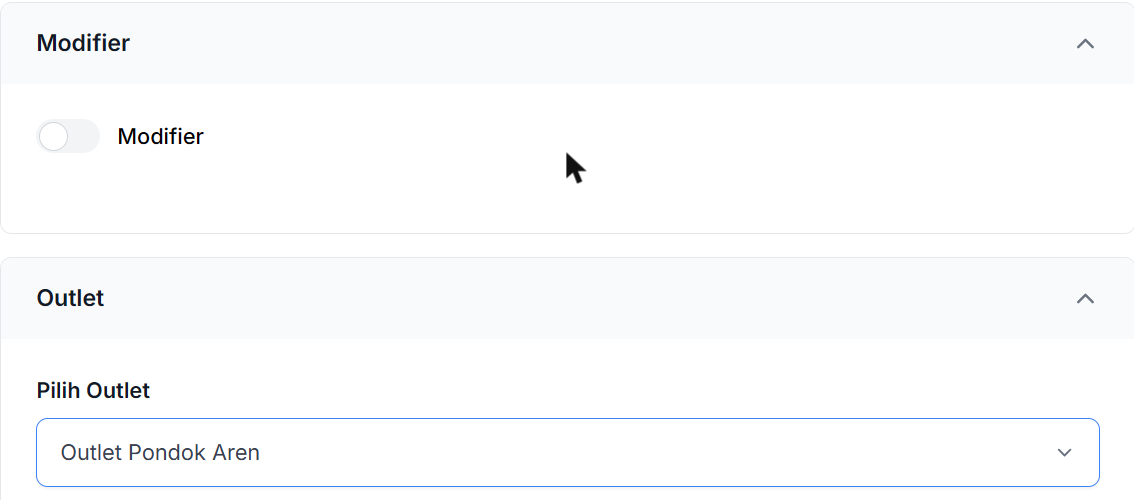
Pilih Outlet tempat produk ini dijual.
Klik Simpan, lalu konfirmasi pada dialog yang muncul. Sistem menampilkan notifikasi sukses dan produk baru langsung muncul di daftar Produk.
Mengubah & Menghapus Produk
Buka menu Produk → Produk, lalu klik ikon ··· pada baris produk yang ingin diubah. Tersedia dua opsi: Ubah dan Hapus.

Klik Ubah untuk membuka form Edit Produk dengan data yang sudah terisi sesuai produk saat ini. Klik Hapus untuk menghapus produk dari katalog, lalu konfirmasi pada dialog yang muncul.
Ringkasan Perilaku Sistem
- Tipe Produk menentukan cara HPP dihitung: Reguler diisi manual lewat Harga Modal, Resep dihitung otomatis dari bahan baku yang dipakai.
- Produk bertipe Resep yang belum punya resep ditandai tidak lengkap dan diblokir dari penjualan di POS Kasir — lihat Panduan Membuat Resep untuk detailnya.
- Kelola Stok, Harga Per Tipe Pesanan, dan Modifier bersifat opsional dan bisa diaktifkan atau dimatikan kapan saja lewat menu Ubah.
- Satu produk hanya terdaftar di satu Outlet yang dipilih saat produk dibuat.