
Panduan ini menjelaskan langkah-langkah menambahkan outlet baru pada Rekap POS Dashboard, mulai dari pengisian data outlet, memilih paket langganan, hingga menyelesaikan pembayaran melalui Midtrans.
Membuka Form Tambah Outlet
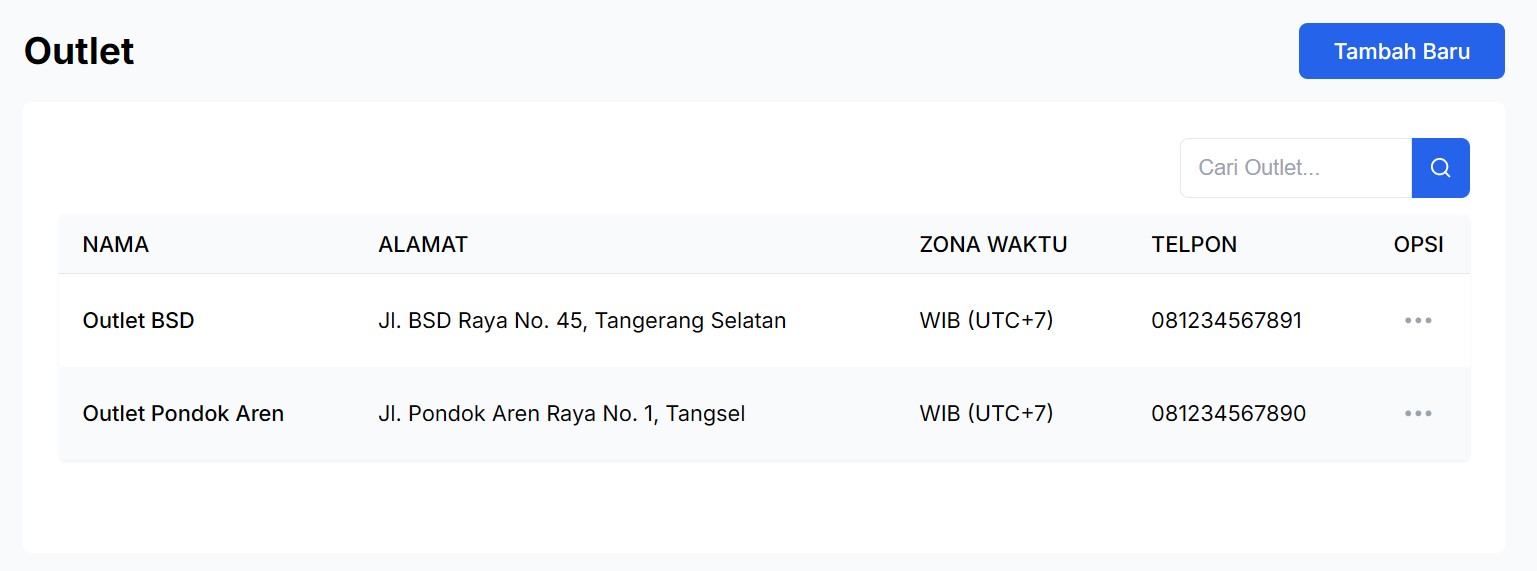
Buka menu Outlet pada sidebar kiri, lalu klik tombol Tambah Baru di pojok kanan atas.
Mengisi Data Outlet
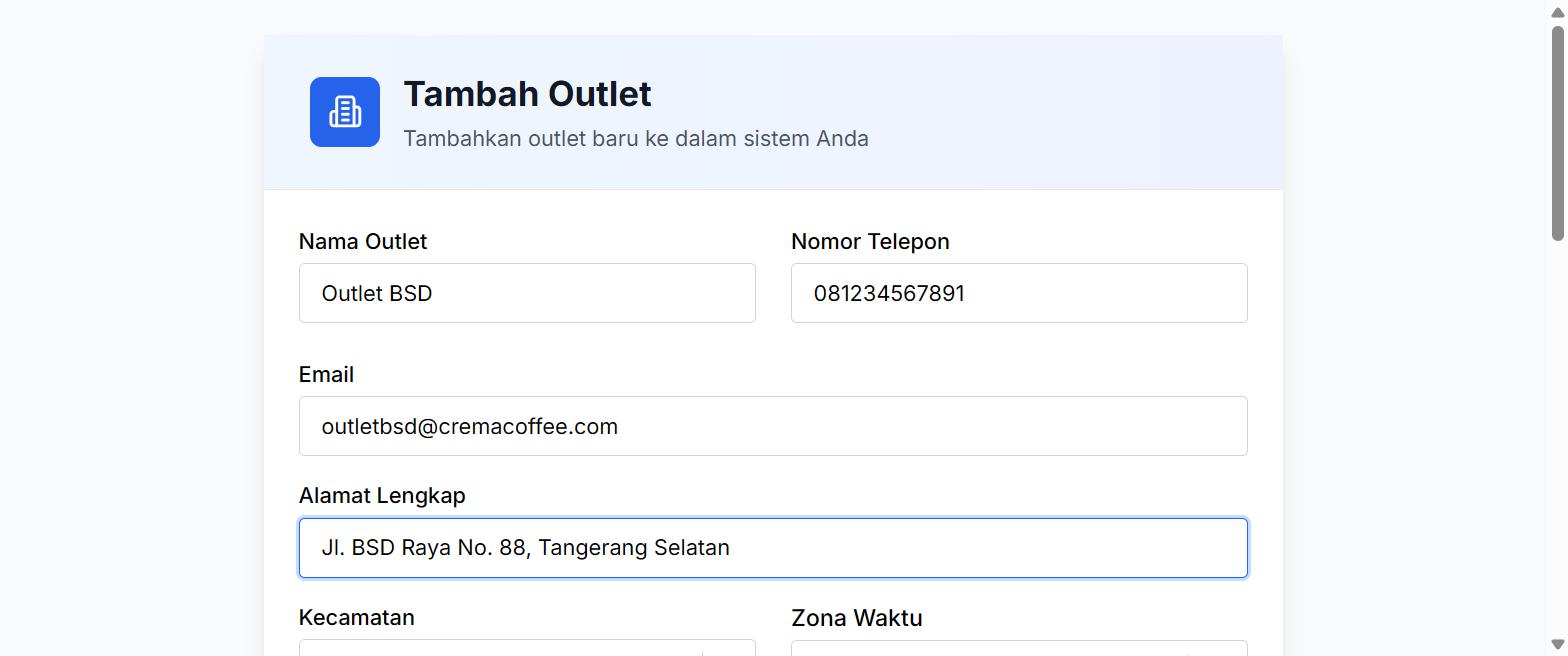
Form Tambah Outlet akan muncul dalam keadaan kosong. Isi field-field berikut:
- Nama Outlet — nama yang akan tampil di seluruh aplikasi (contoh: “Outlet BSD”)
- Nomor Telepon — nomor kontak outlet
- Email — alamat email outlet
- Alamat Lengkap — alamat fisik outlet
Memilih Kecamatan, Zona Waktu, dan Jam Operasional
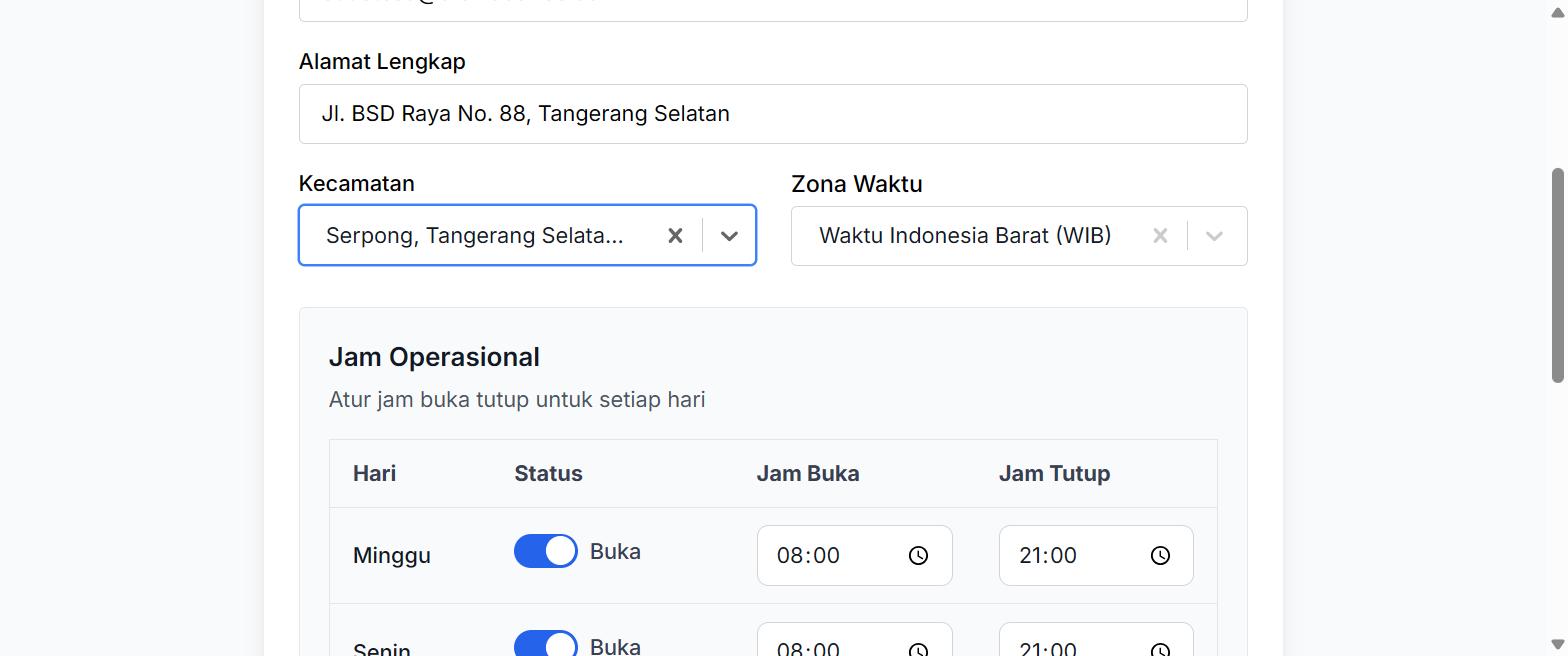
Lengkapi bagian bawah form dengan memilih Kecamatan (pencarian otomatis berdasarkan nama kecamatan/kota), Zona Waktu (WIB/WITA/WIT), dan atur Jam Operasional outlet per hari. Nilai default dapat digunakan atau disesuaikan sesuai jam buka-tutup outlet.
Memilih Paket Langganan
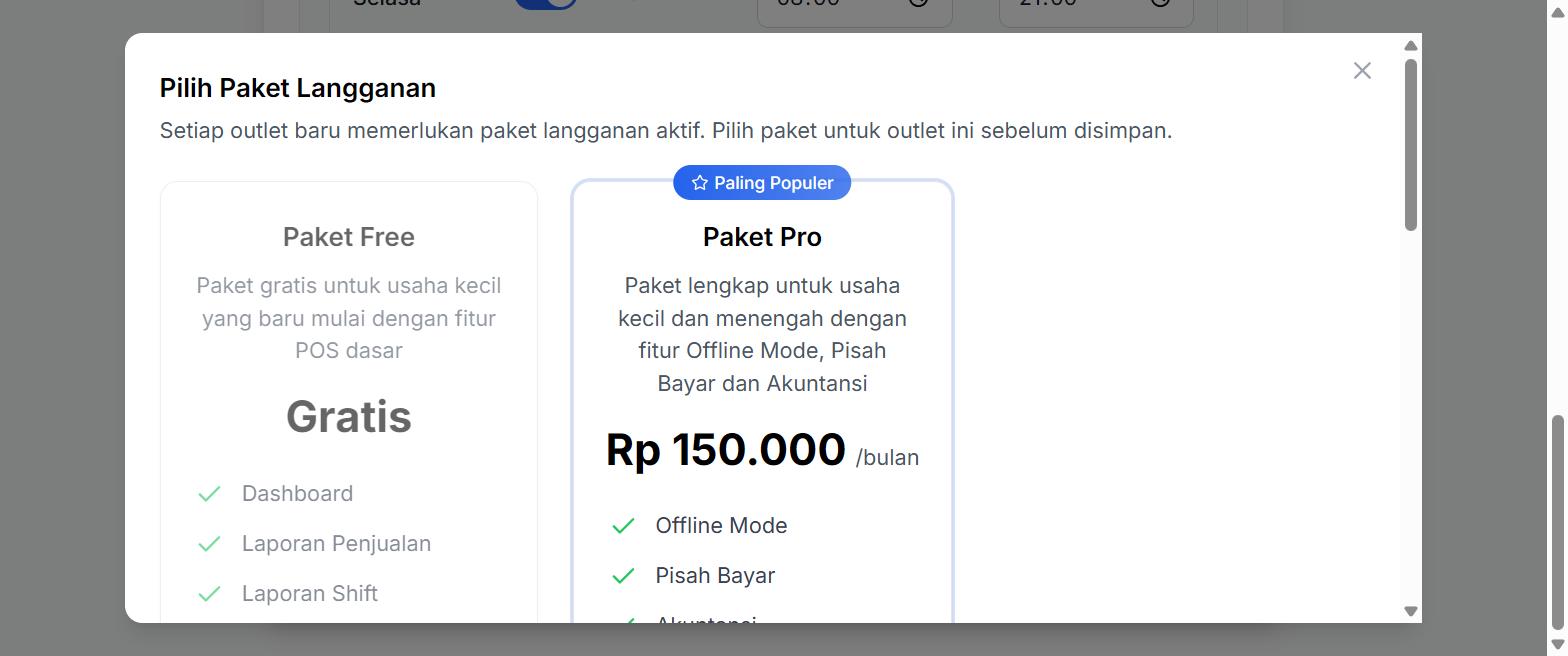
Setelah klik Simpan, sistem akan menampilkan modal Pilih Paket Langganan. Setiap outlet baru wajib memiliki paket langganan aktif sebelum dapat digunakan — tersedia Paket Free dan Paket Pro (Rp150.000/bulan atau Rp1.500.000/tahun).
Konfirmasi Berlangganan
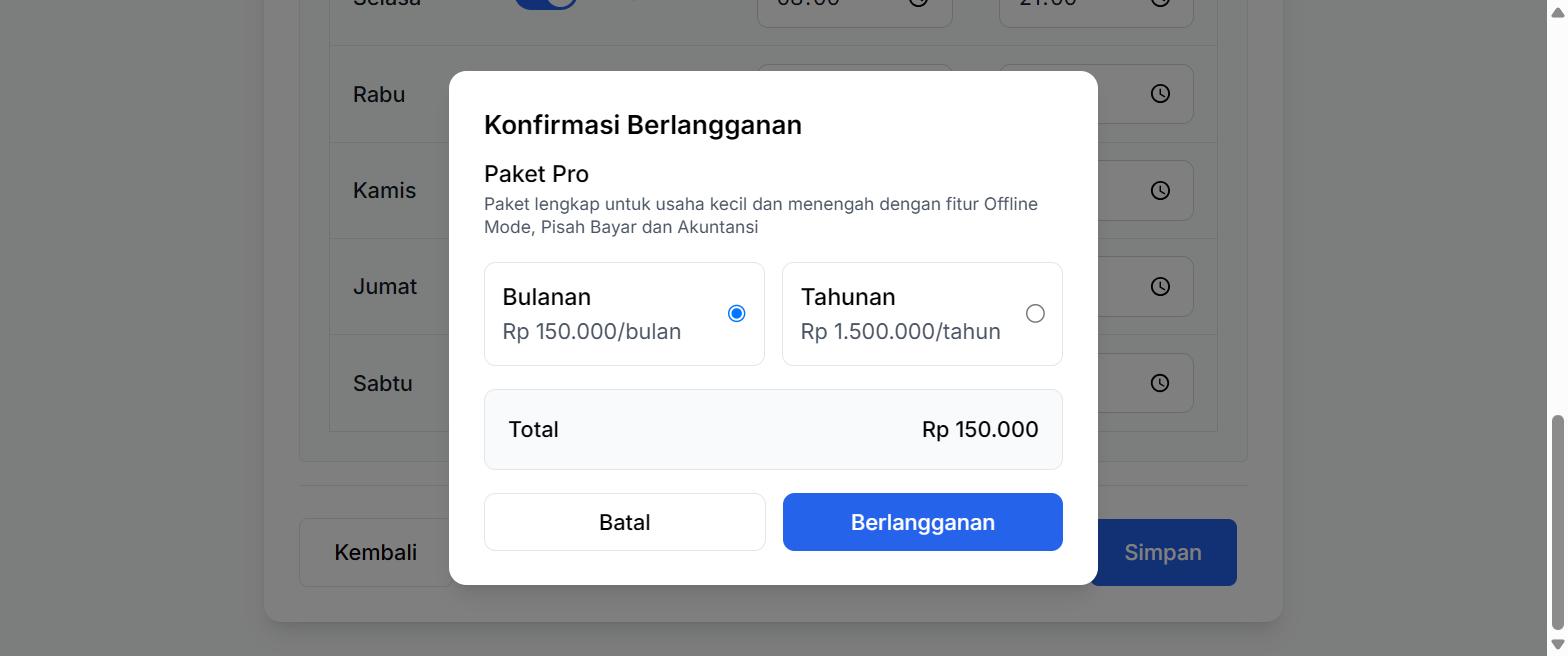
Setelah memilih Paket Pro, sistem menampilkan modal konfirmasi dengan pilihan siklus tagihan Bulanan atau Tahunan. Klik Berlangganan untuk melanjutkan.
Outlet Tersimpan & Detail Tagihan
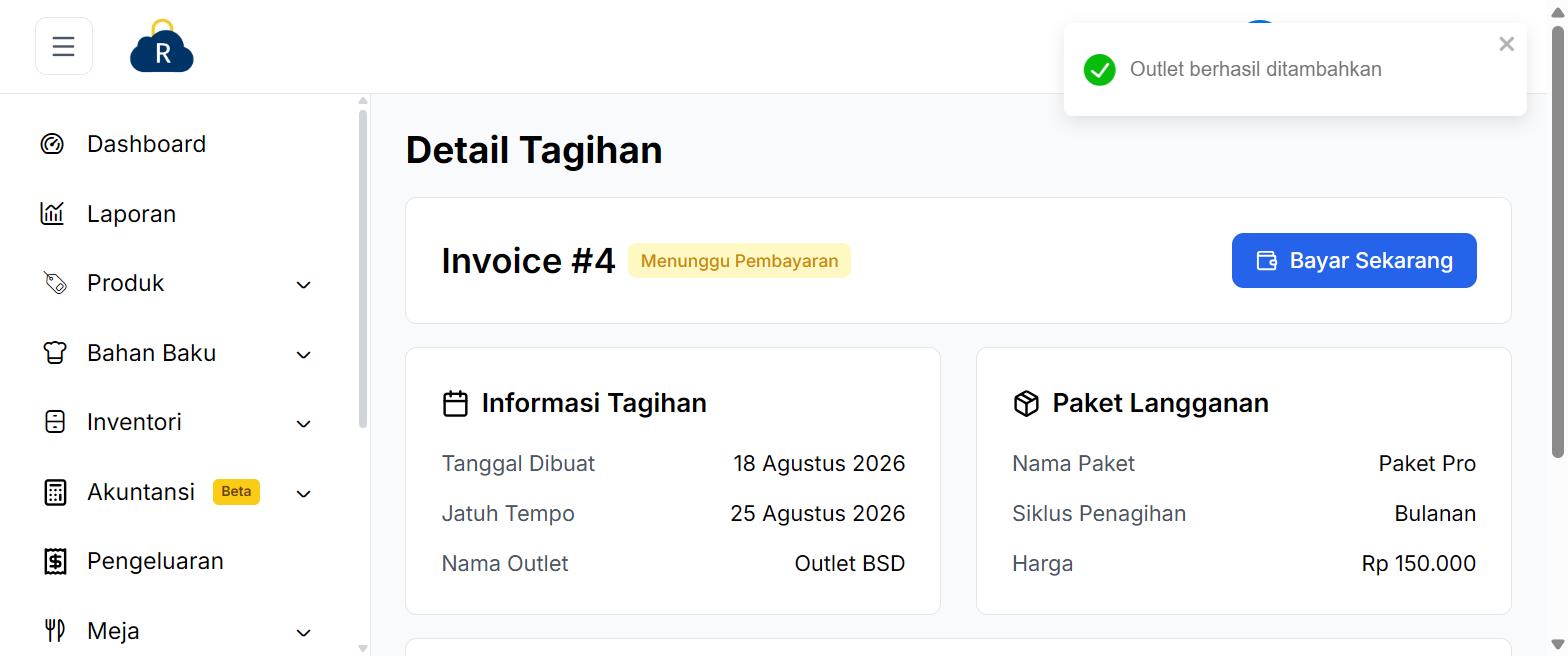
Outlet baru langsung tersimpan dan sistem otomatis mengarahkan ke halaman Detail Tagihan (invoice) dengan status Menunggu Pembayaran.
Melakukan Pembayaran via Midtrans
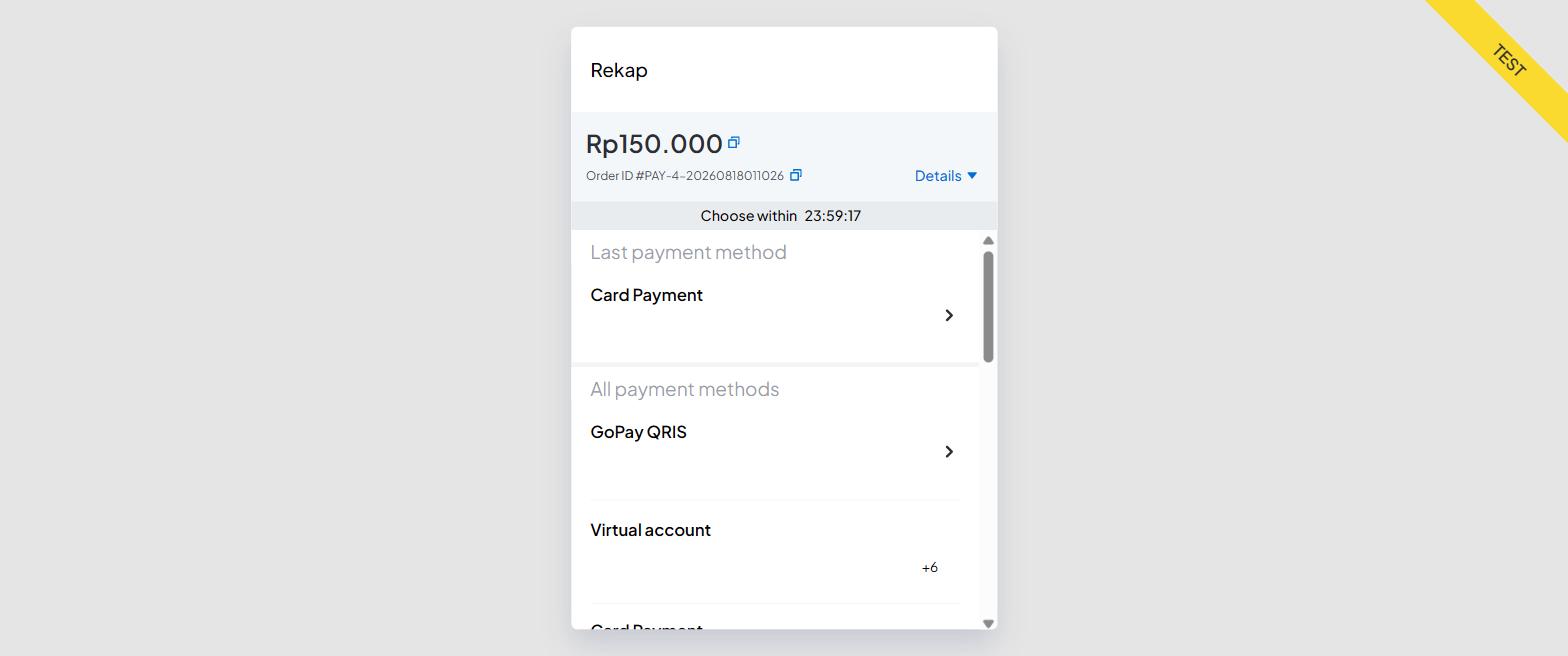
Klik tombol Bayar Sekarang untuk membuka popup Payment Gateway Midtrans Snap. Lalu pilih metode pembayaran yang kamu inginkan
Pembayaran Berhasil
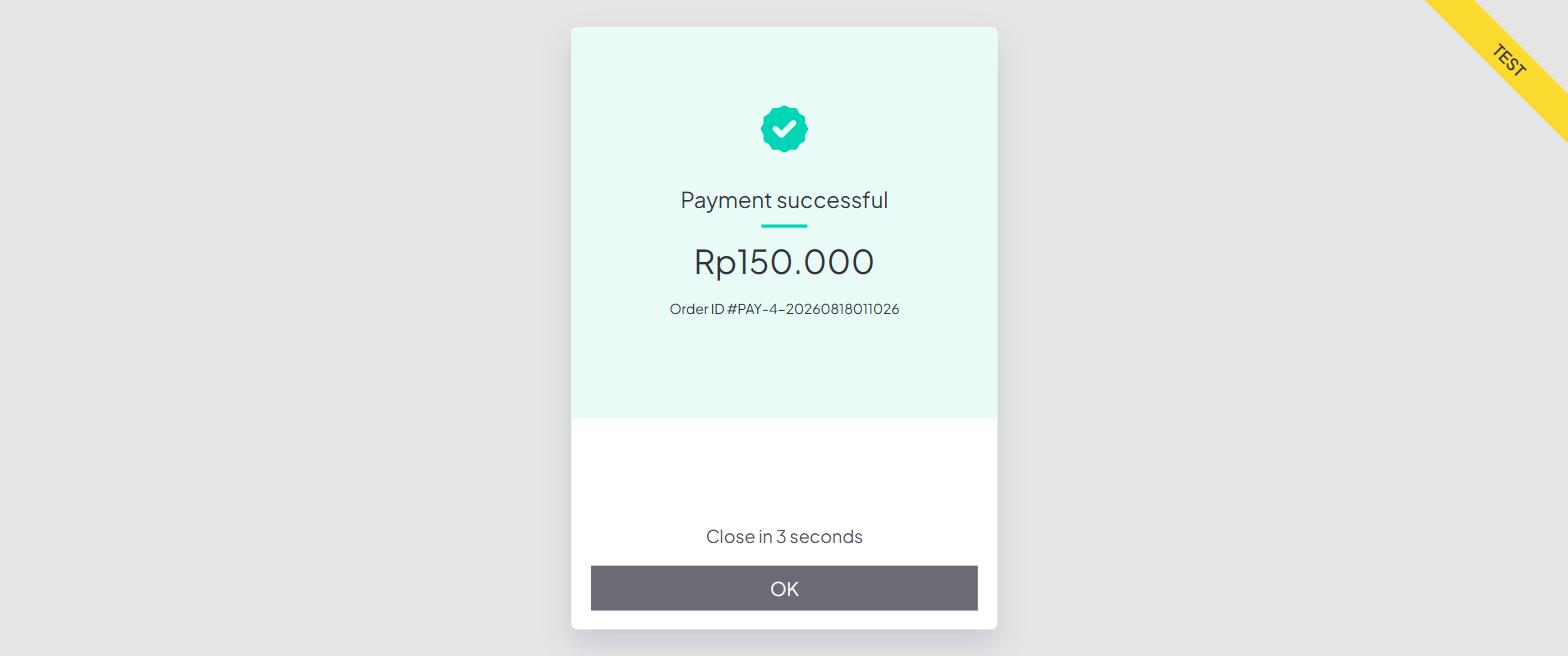
Klik Pay now. Kartu test ini langsung diterima tanpa OTP, dan Midtrans menampilkan pesan Payment successful.
Verifikasi Status Tagihan
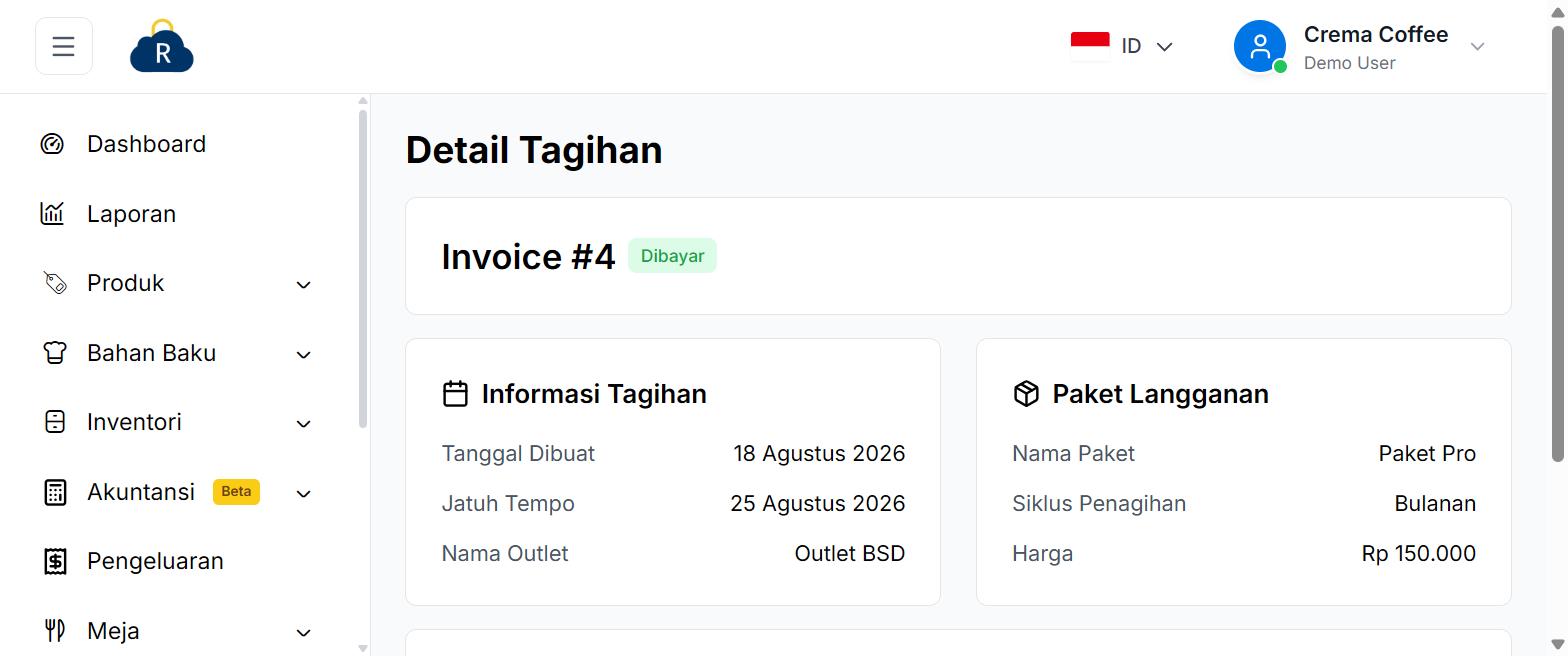
Kembali ke halaman Detail Tagihan pada dashboard, status invoice otomatis berubah dari “Menunggu Pembayaran” menjadi Dibayar — proses ini berjalan otomatis berkat webhook Midtrans yang diterima langsung oleh backend staging tanpa perlu intervensi manual.
Catatan: Outlet baru tidak dapat digunakan untuk transaksi sebelum memiliki paket langganan aktif dan tagihan berstatus Dibayar. Pastikan langkah pembayaran selesai sebelum melanjutkan konfigurasi outlet (produk, bahan baku, pengguna, dsb).