
Halaman Pengguna menampilkan semua akun yang dapat login ke sistem Rekap, baik ke dashboard web maupun aplikasi POS Android.
Setiap pengguna wajib dikaitkan dengan satu Peran dan satu Outlet. Sebelum menambah pengguna, pastikan Peran yang dibutuhkan sudah dibuat terlebih dahulu di halaman Peran — lihat Panduan Peran Pengguna.
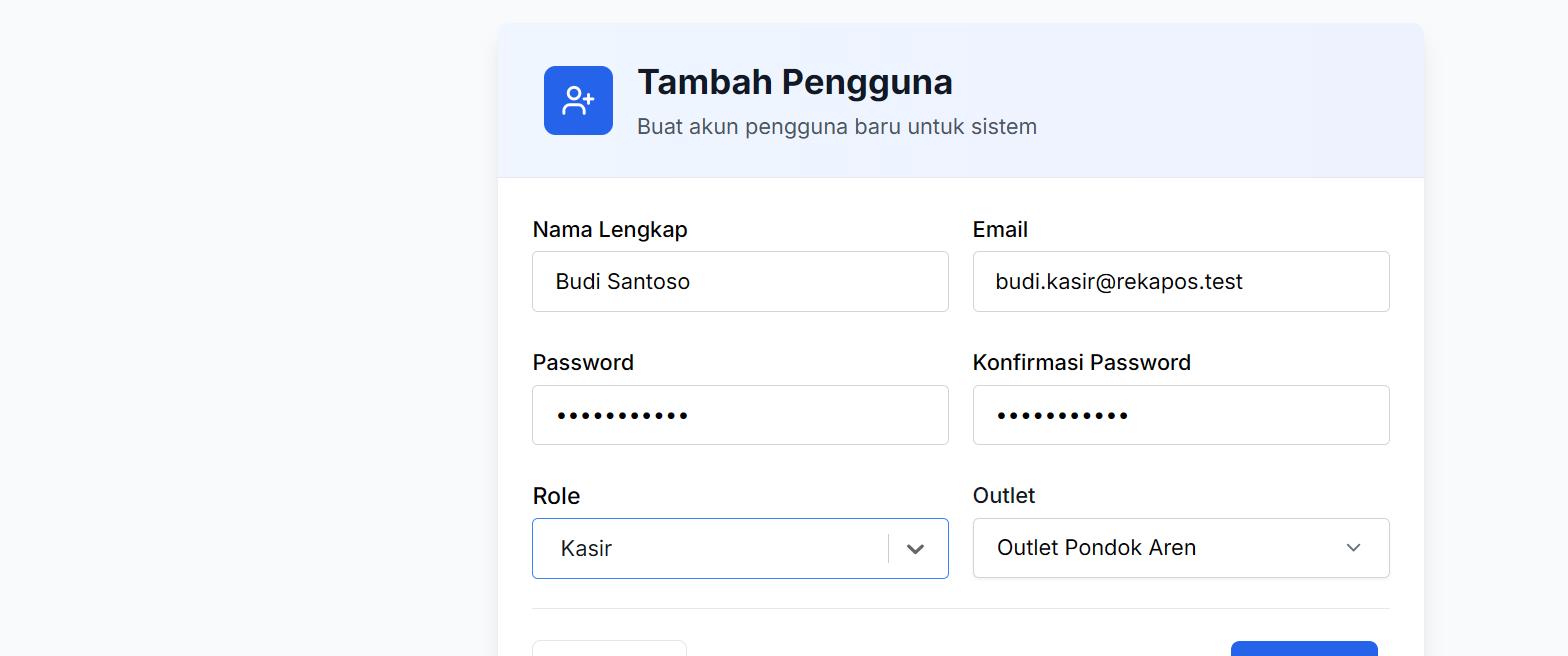
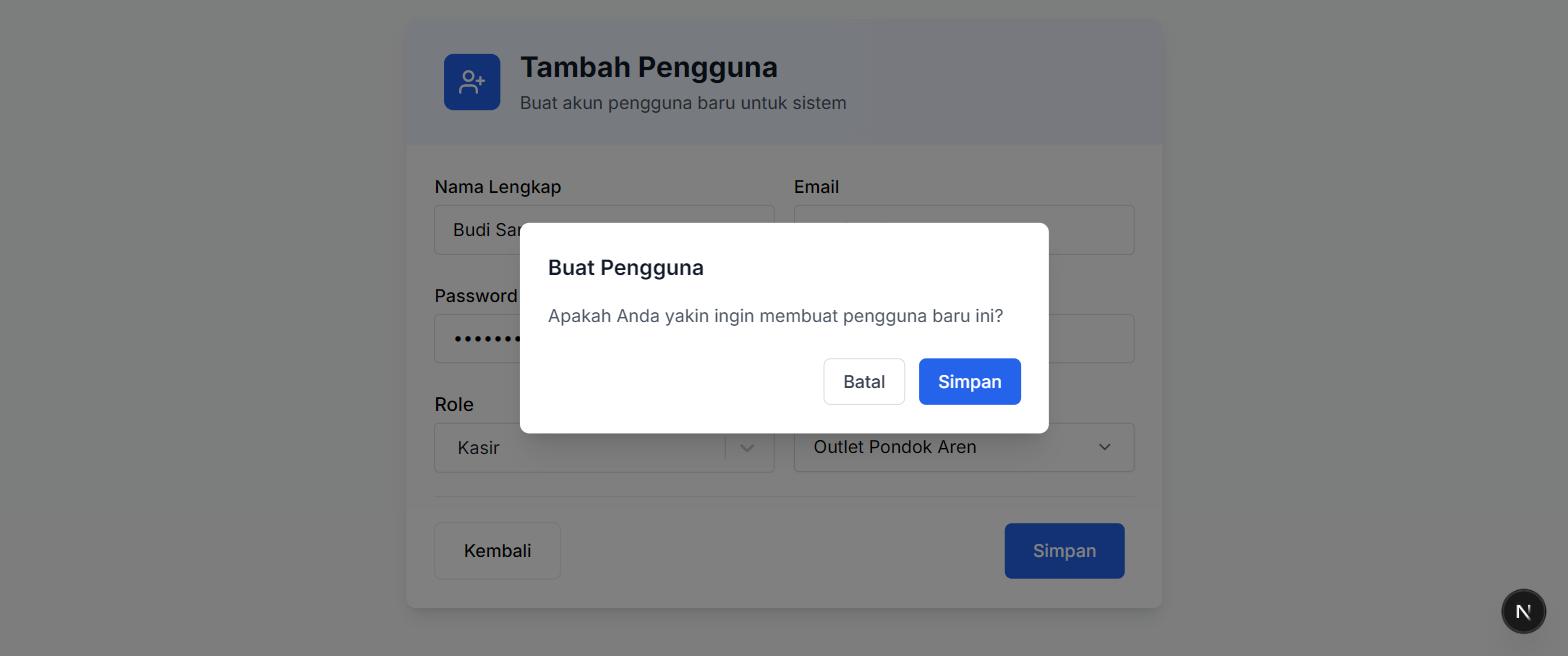
Klik Simpan, lalu konfirmasi pada dialog yang muncul.
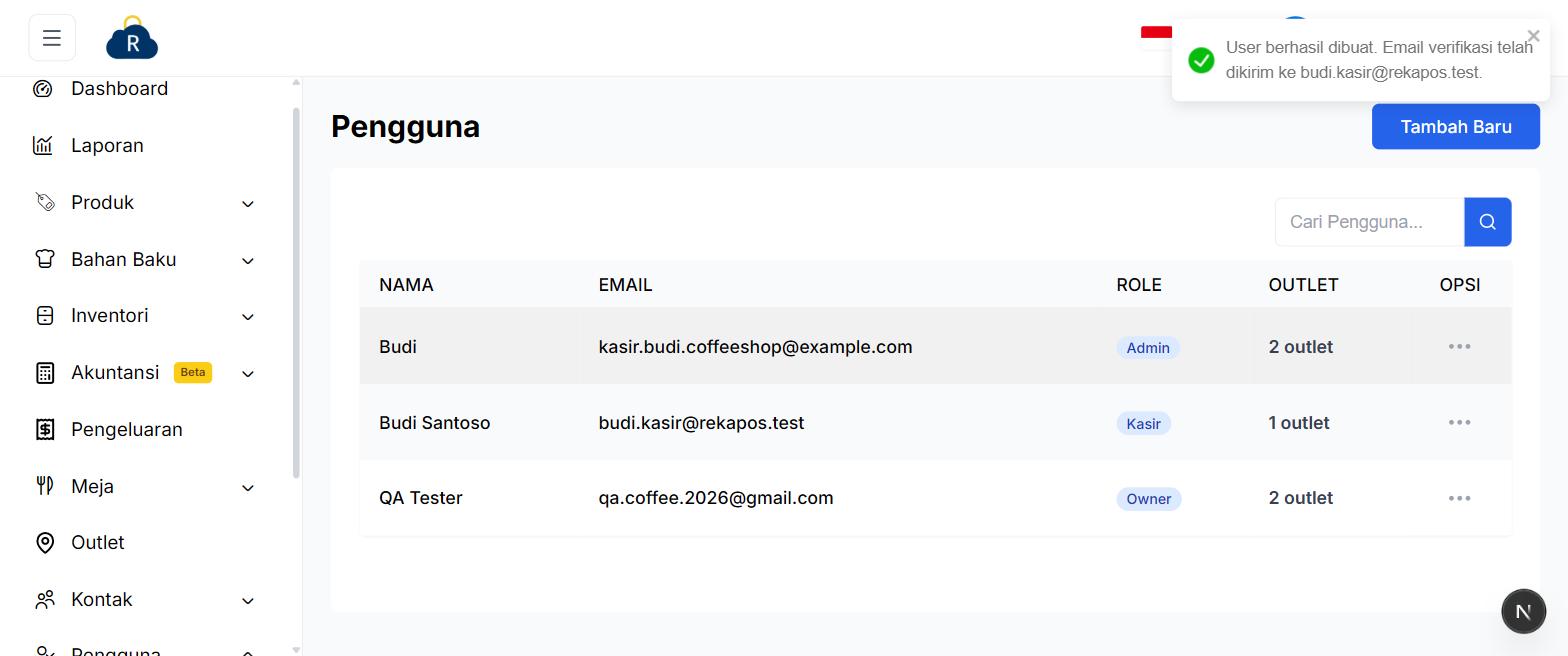
Sistem menampilkan notifikasi “User berhasil dibuat” dan otomatis mengirim email verifikasi ke alamat email pengguna. Pengguna baru langsung muncul di daftar Pengguna lengkap dengan label Role-nya.
Mengubah & Menghapus Pengguna
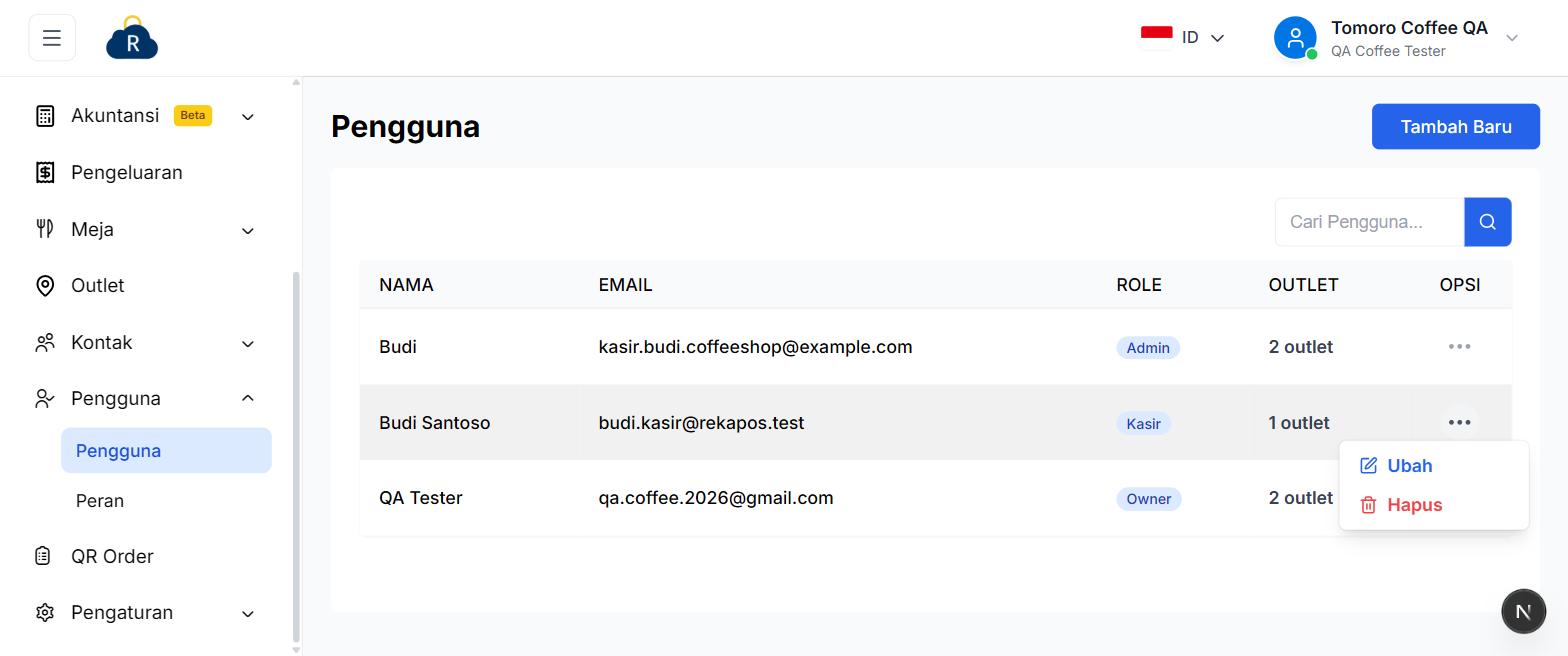
Klik ikon ··· pada baris pengguna yang ingin diubah. Tersedia dua opsi: Ubah dan Hapus.
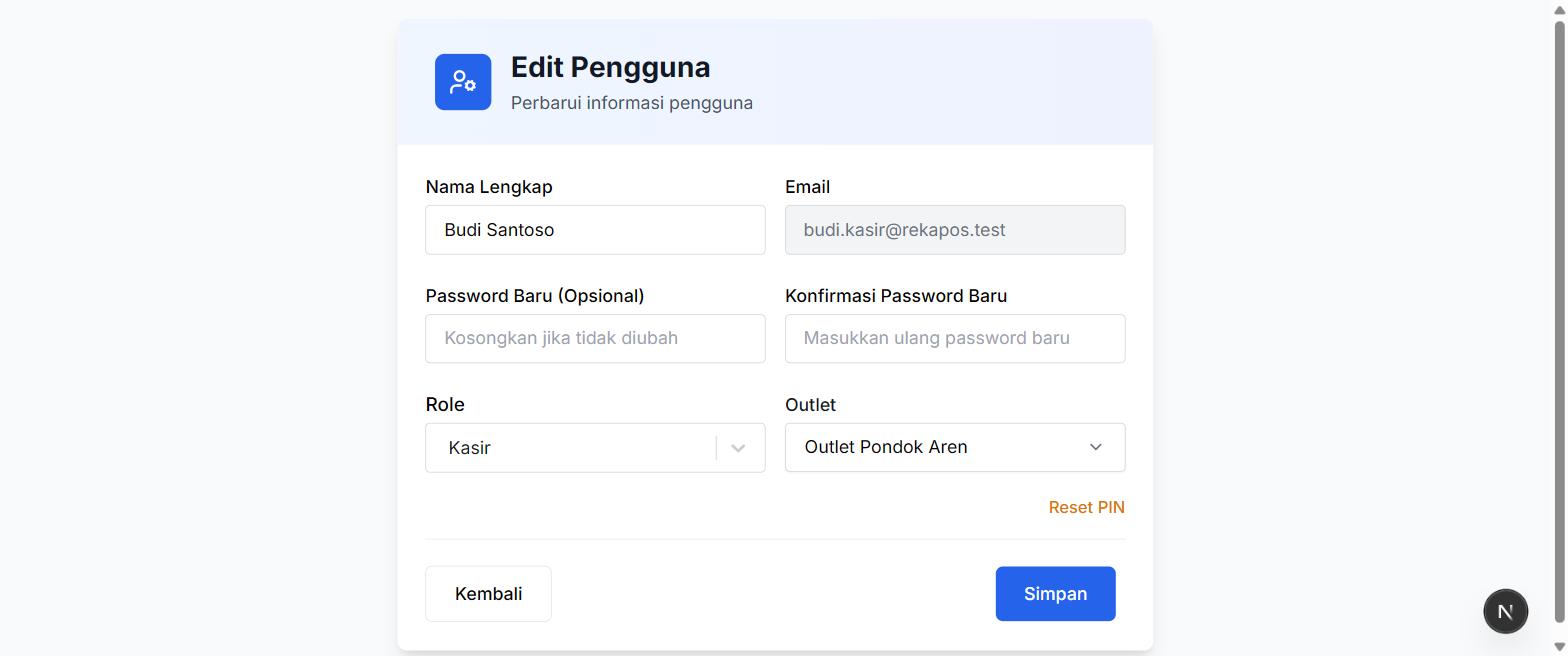
Klik Ubah untuk membuka form Edit Pengguna. Nama Lengkap, Role, dan Outlet dapat diperbarui, sedangkan Email bersifat tetap dan tidak bisa diubah. Password bersifat opsional saat mengedit — kosongkan jika tidak ingin menggantinya. Tersedia juga tautan Reset PIN untuk mengatur ulang PIN akses pengguna di POS Android.
Klik Hapus untuk menghapus pengguna dari sistem. Sistem menampilkan dialog konfirmasi “Apakah Anda yakin ingin menghapus pengguna ini? Tindakan ini tidak dapat dibatalkan.”
Ringkasan Perilaku Sistem
- Role harus sudah dibuat lebih dulu di halaman Peran sebelum bisa dipilih saat menambah pengguna baru — jika Role yang dicari belum ada, buat dulu di halaman Peran.
- Setelah pengguna baru dibuat, sistem otomatis mengirim email verifikasi ke alamat yang didaftarkan.
- Email pengguna bersifat permanen dan tidak dapat diubah lagi setelah akun dibuat.
- Saat mengedit pengguna, kolom Password bersifat opsional — kosongkan jika tidak ingin mengganti password lama.
- Reset PIN tersedia terpisah dari Password, khusus untuk mengatur ulang PIN akses POS Android milik pengguna.
- Menghapus pengguna bersifat permanen dan tidak dapat dibatalkan.
Menambah Pengguna Baru
Klik Pengguna → Tambah Baru. Isi Nama Lengkap, Email, Password, dan Konfirmasi Password. Pada bagian Role, pilih peran yang sesuai — sebagai contoh peran Kasir yang sudah dibuat sebelumnya. Pilih juga Outlet tempat pengguna ini akan bertugas.