
Penjualan POS adalah layar utama yang Anda gunakan untuk memproses transaksi penjualan. Di sini Anda dapat memilih produk, menambahkan ke keranjang, mengatur varian, dan memproses pembayaran dari pelanggan.
Layar Utama POS
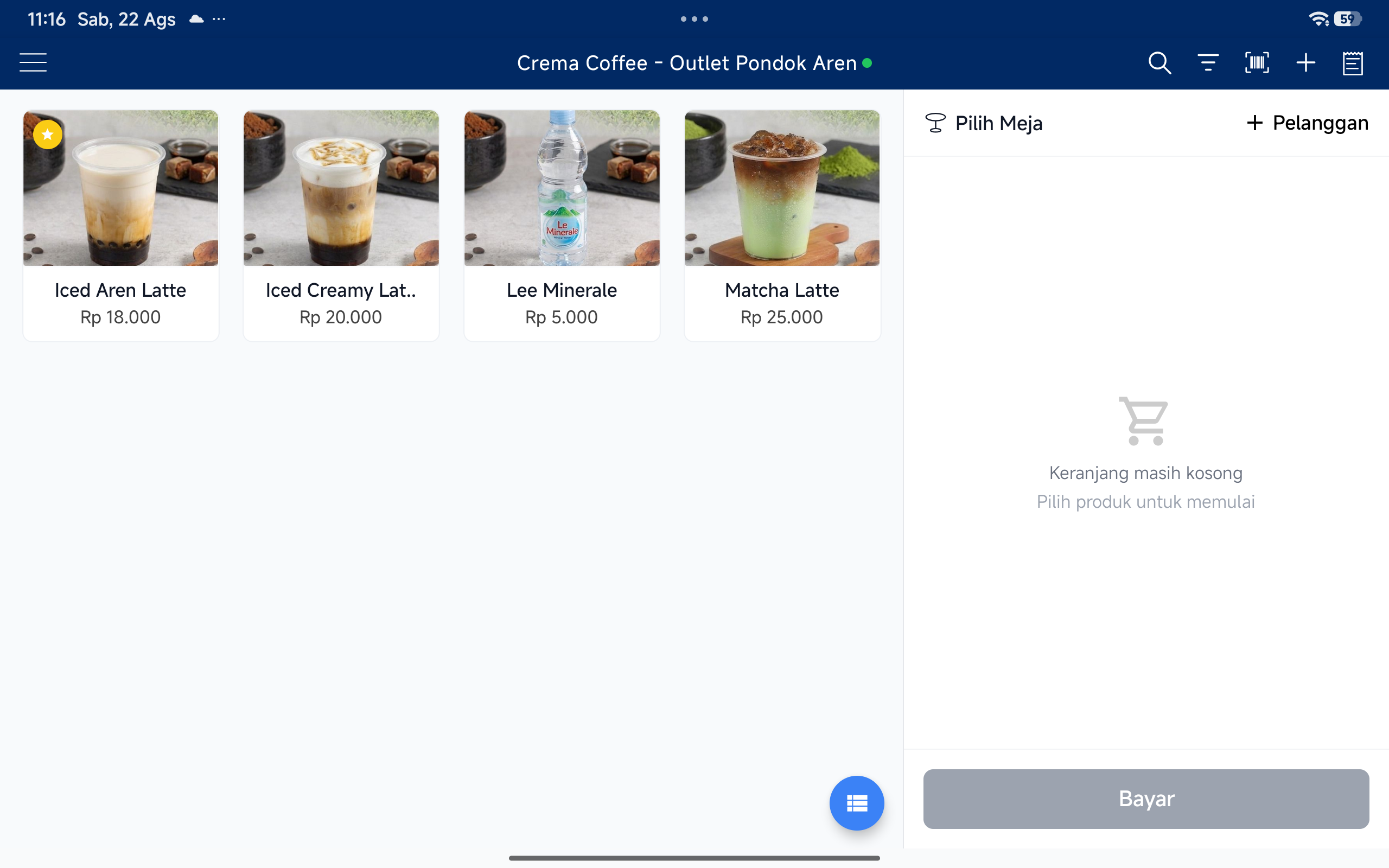
Saat pertama kali membuka layar POS, Anda akan melihat:
- Grid Produk – daftar semua produk yang tersedia dengan gambar, nama, dan harga
- Keranjang (Cart) – area di sebelah kanan yang menampilkan item yang dipilih
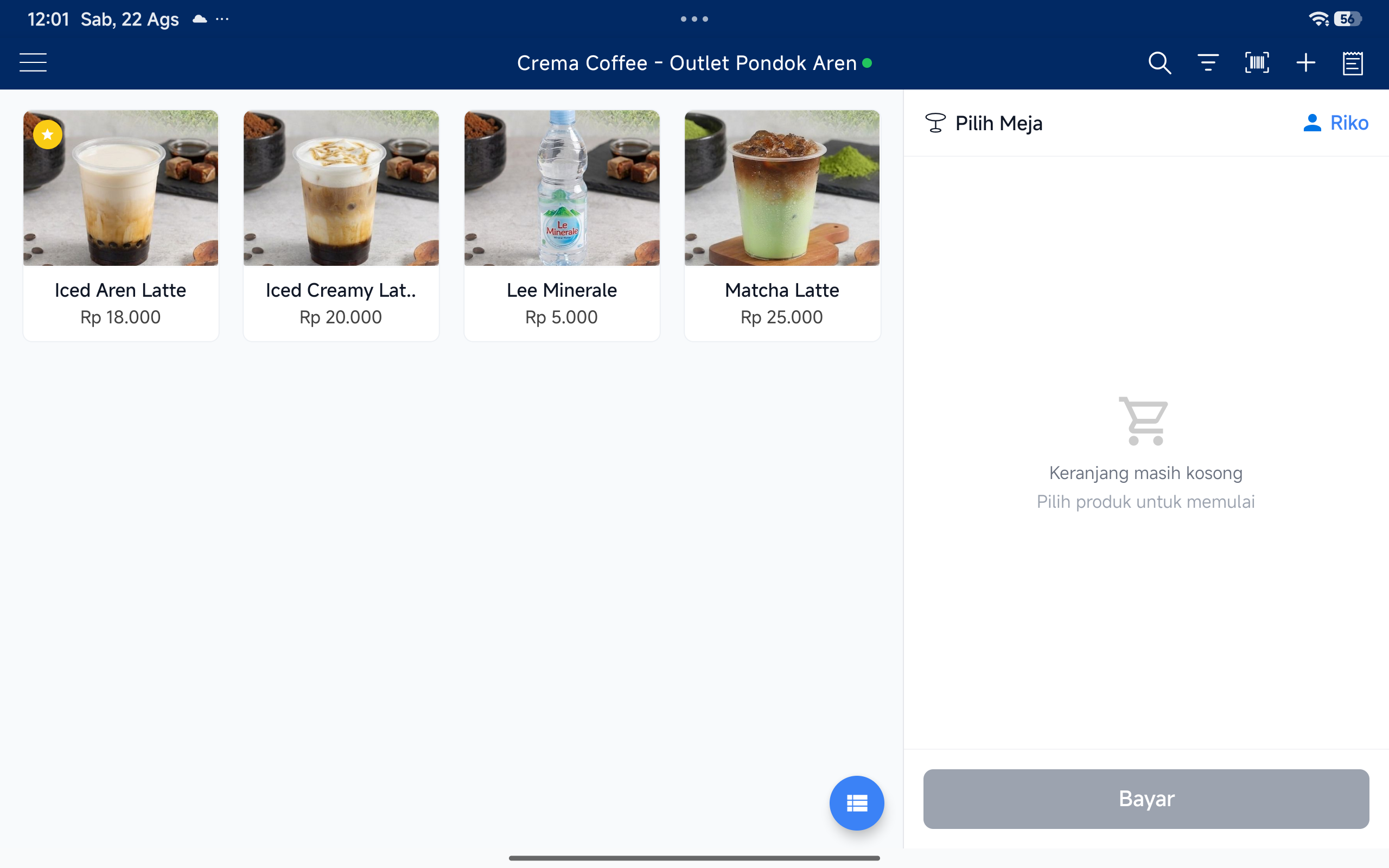
- Pilih Meja – tombol untuk memilih meja (jika fitur meja aktif)
- + Pelanggan – tombol untuk menambahkan data pelanggan ke transaksi
- Tombol Bayar – tombol untuk melanjutkan ke proses pembayaran
Screenshot berikut menampilkan tampilan awal layar POS:
Memilih Varian Produk
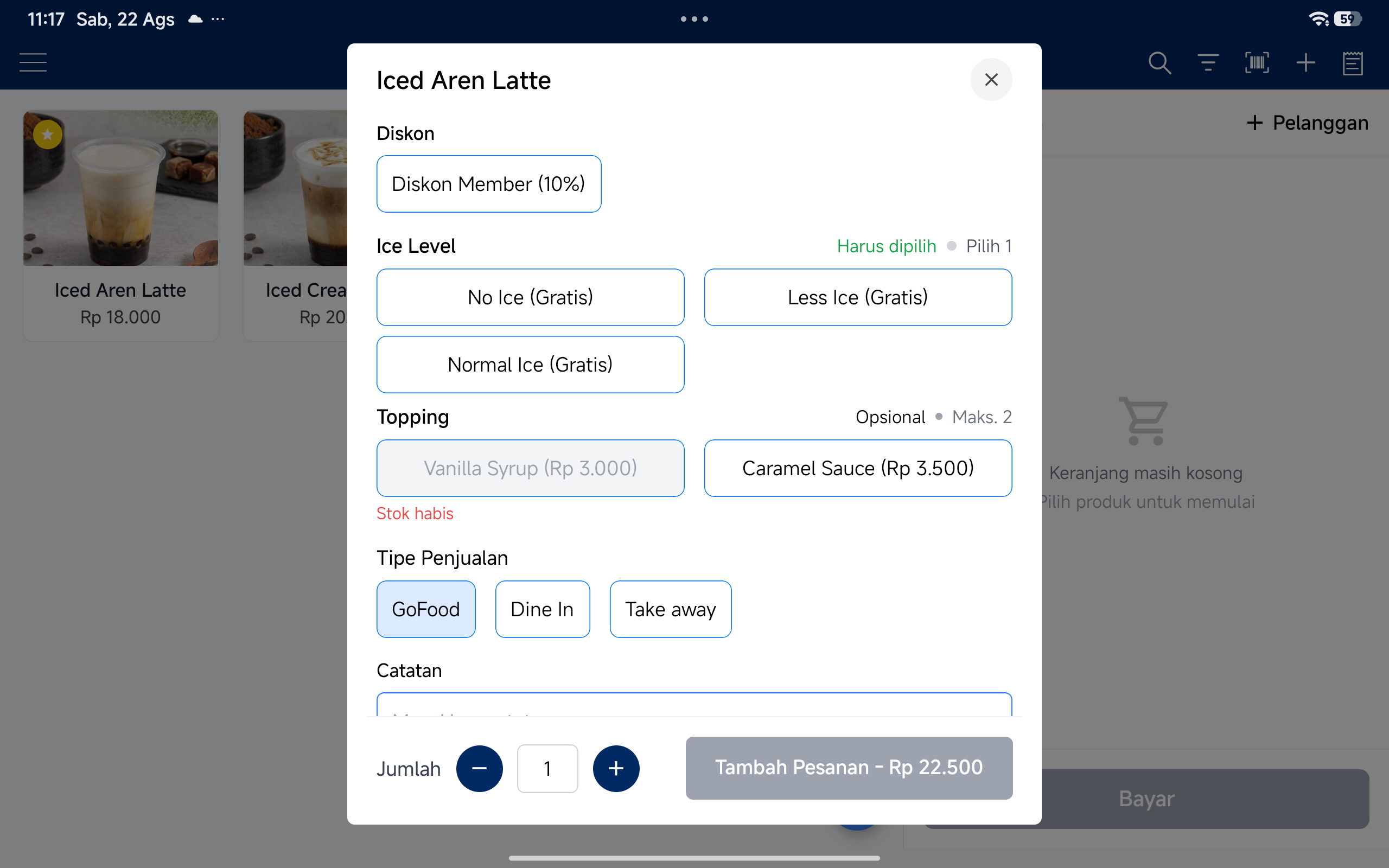
Saat Anda mengetuk produk, dialog varian akan muncul dengan beberapa opsi:
- Diskon – pilih diskon yang berlaku untuk produk ini (jika ada)
- Varian Produk – pilih ukuran, level es, atau opsi lainnya
- Topping – tambahkan topping opsional dengan harga tambahan
- Tipe Penjualan – pilih GoFood, Dine In, atau Take Away
- Catatan – tambahkan catatan khusus untuk pesanan ini
- Jumlah – atur jumlah item yang dipesan
Screenshot berikut menampilkan dialog pemilihan varian produk:
Keranjang Belanja
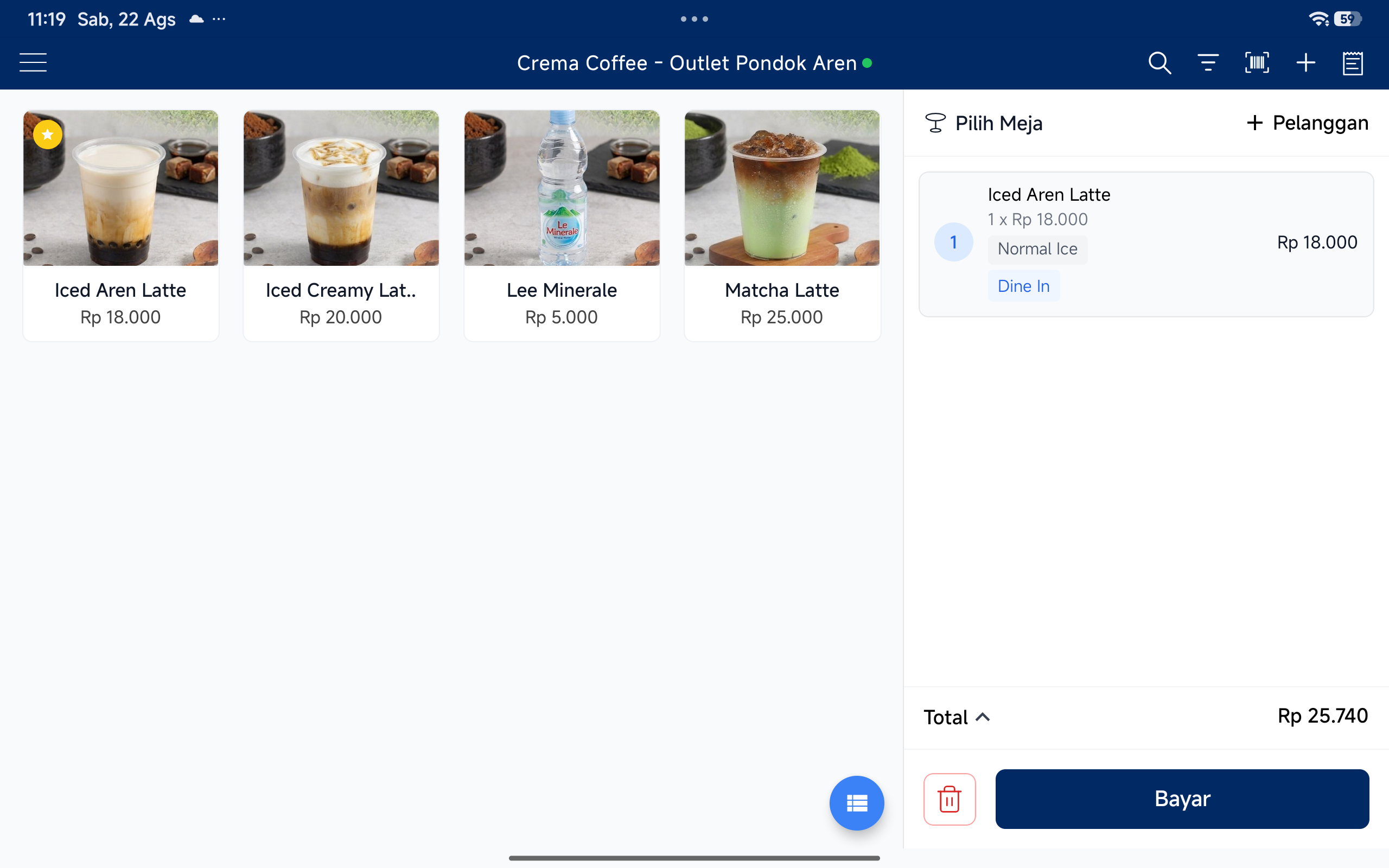
Setelah produk ditambahkan, item akan muncul di keranjang dengan detail:
- Nama Produk dan varian yang dipilih
- Harga Satuan dan quantity
- Total Harga per item
- Total Belanja – jumlah yang harus dibayar oleh pelanggan
Screenshot berikut menampilkan keranjang belanja yang sudah terisi:
Pembayaran Tunai
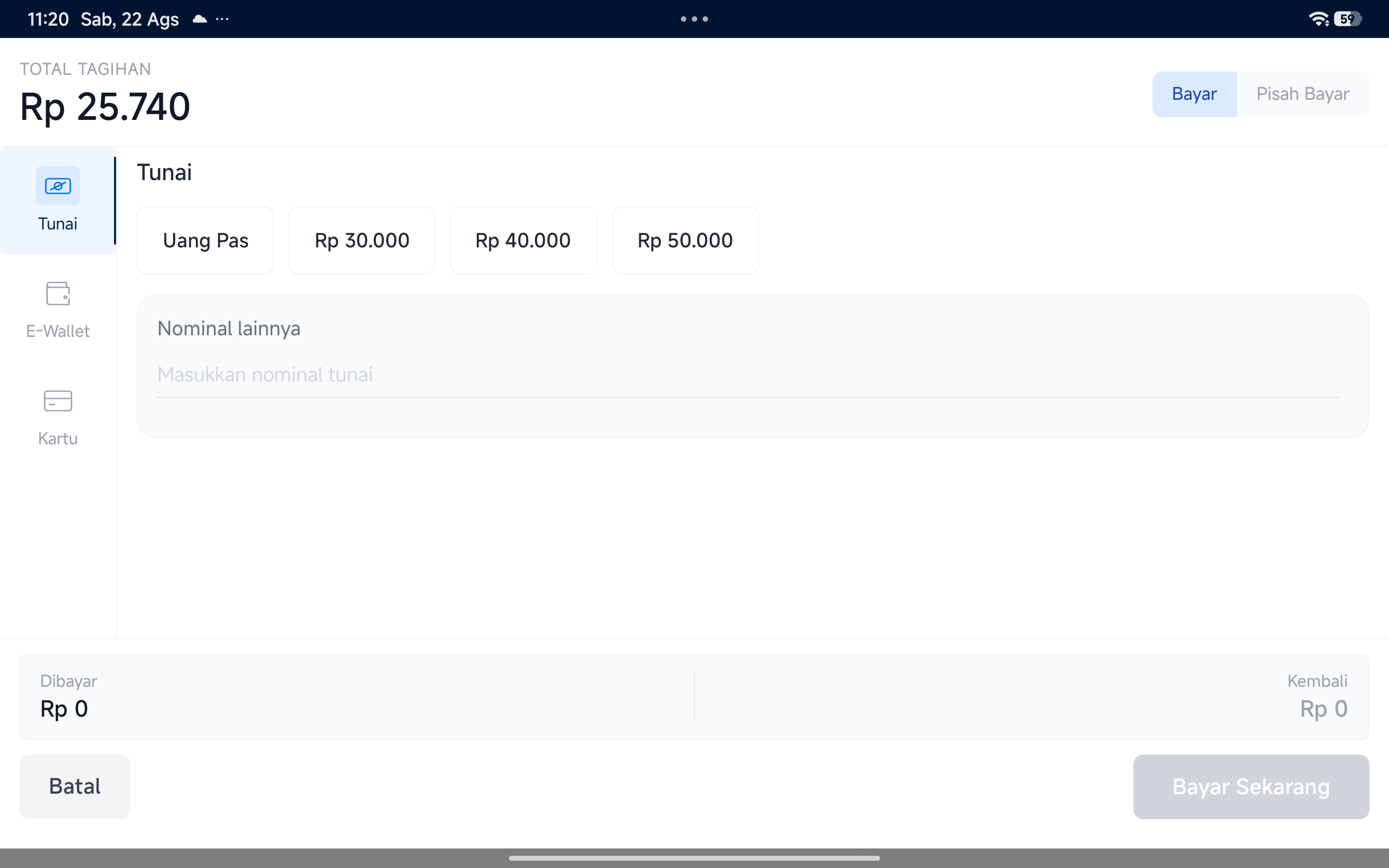
Setelah menekan tombol Bayar, Anda akan diarahkan ke layar pembayaran. Untuk pembayaran tunai:
- Uang Pas – bayar sesuai tagihan
- Nominal Cepat – pilih Rp 30.000, Rp 40.000, atau Rp 50.000
- Nominal Lainnya – masukkan jumlah uang secara manual
- Kembali – kembalian akan dihitung otomatis
Screenshot berikut menampilkan layar pembayaran tunai:
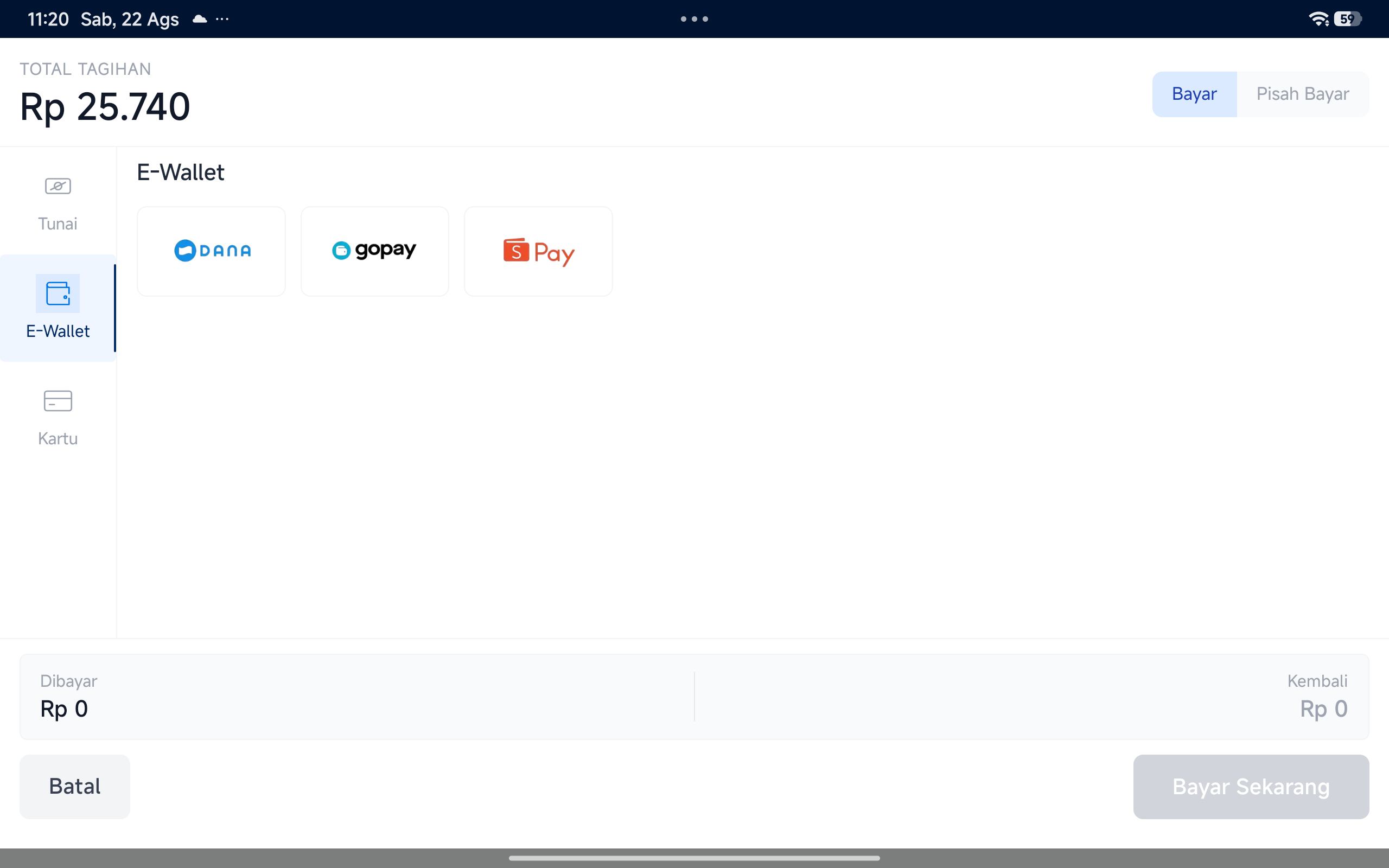
Pembayaran E-Wallet
Selain tunai, Anda juga dapat menerima pembayaran melalui E-Wallet:
- DANA – pembayaran via DANA
- GoPay – pembayaran via GoPay
- ShopeePay – pembayaran via ShopeePay
Screenshot berikut menampilkan opsi pembayaran E-Wallet:
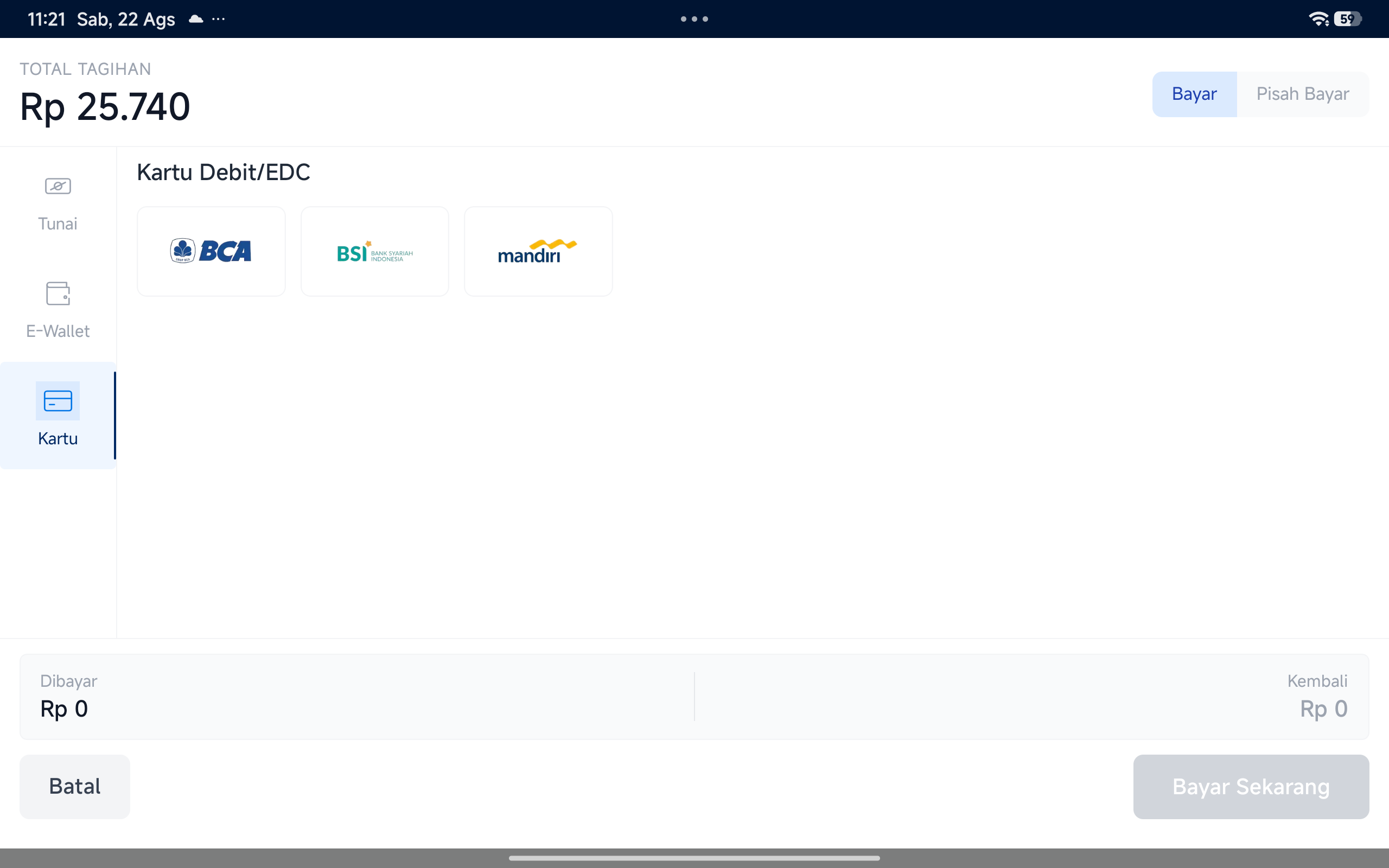
Pembayaran Kartu
Pembayaran kartu debit/EDC juga tersedia untuk pelanggan Anda:
- BCA – kartu debit BCA
- BSI – kartu debit Bank Syariah Indonesia
- Mandiri – kartu debit Mandiri
Screenshot berikut menampilkan opsi pembayaran kartu:
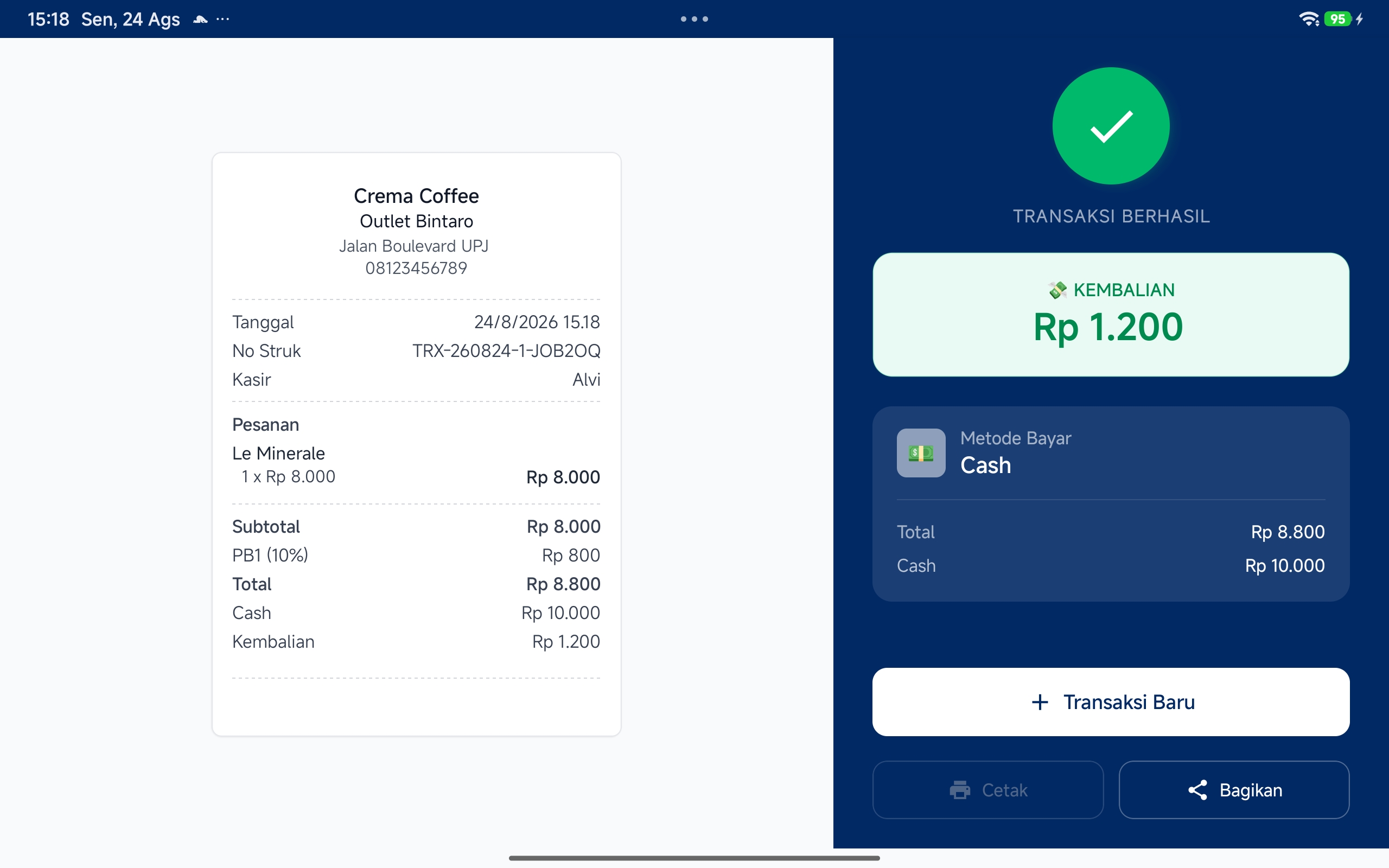
Transaksi Berhasil
Saat transaksi pembayaran berhasil maka akan tampil preview struk, kembalian serta metode pembayaran. Kamu bisa langsung cetak atau bagikan struk sebagai bukti pembayaran.
Pencarian Produk
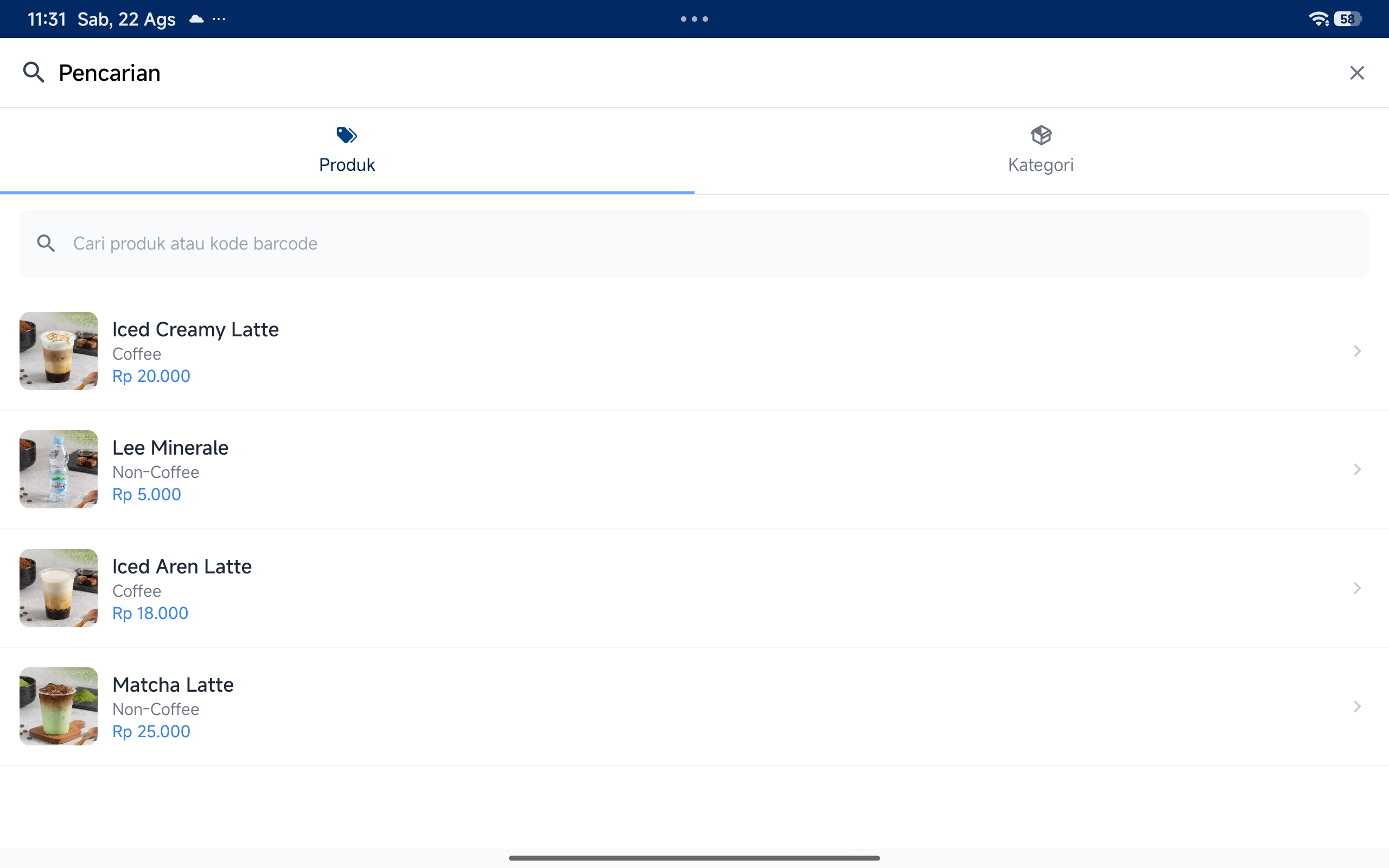
Jika Anda memiliki banyak produk, gunakan fitur pencarian untuk menemukan produk dengan cepat:
- Tab Produk – cari produk berdasarkan nama
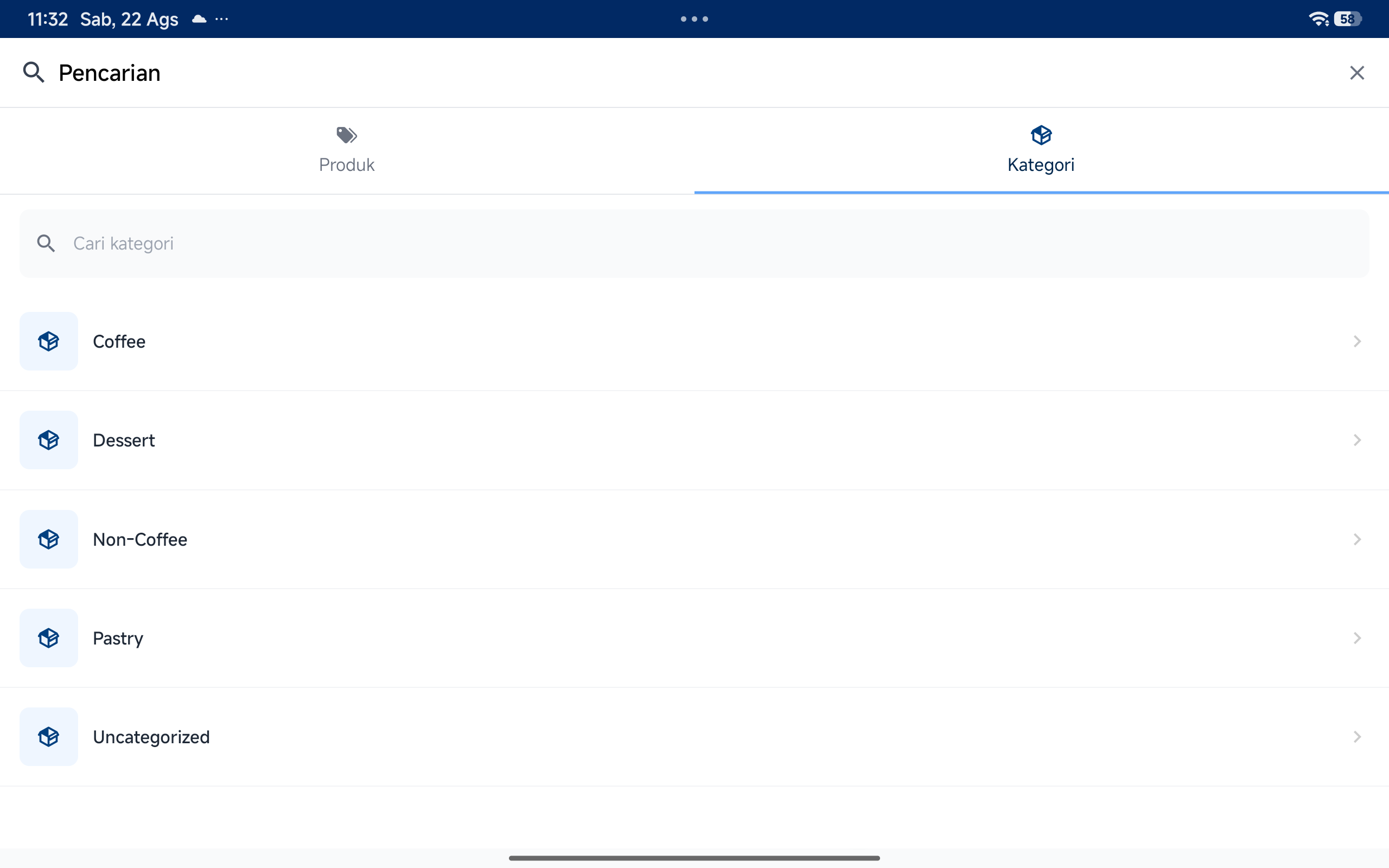
- Tab Kategori – filter produk berdasarkan kategori (Coffee, Non-Coffee, Pastry, dll)
- Pencarian Cepat – ketik nama produk langsung di kolom pencarian
Screenshot berikut menampilkan fitur pencarian produk:
Anda juga dapat memfilter produk menggunakan tab kategori:
Memilih Pelanggan
Anda dapat menambahkan data pelanggan ke transaksi untuk mencatat riwayat pembelian dan membangun loyalitas pelanggan:
- Tombol + Pelanggan – ketuk tombol “Pelanggan” di pojok kanan atas keranjang
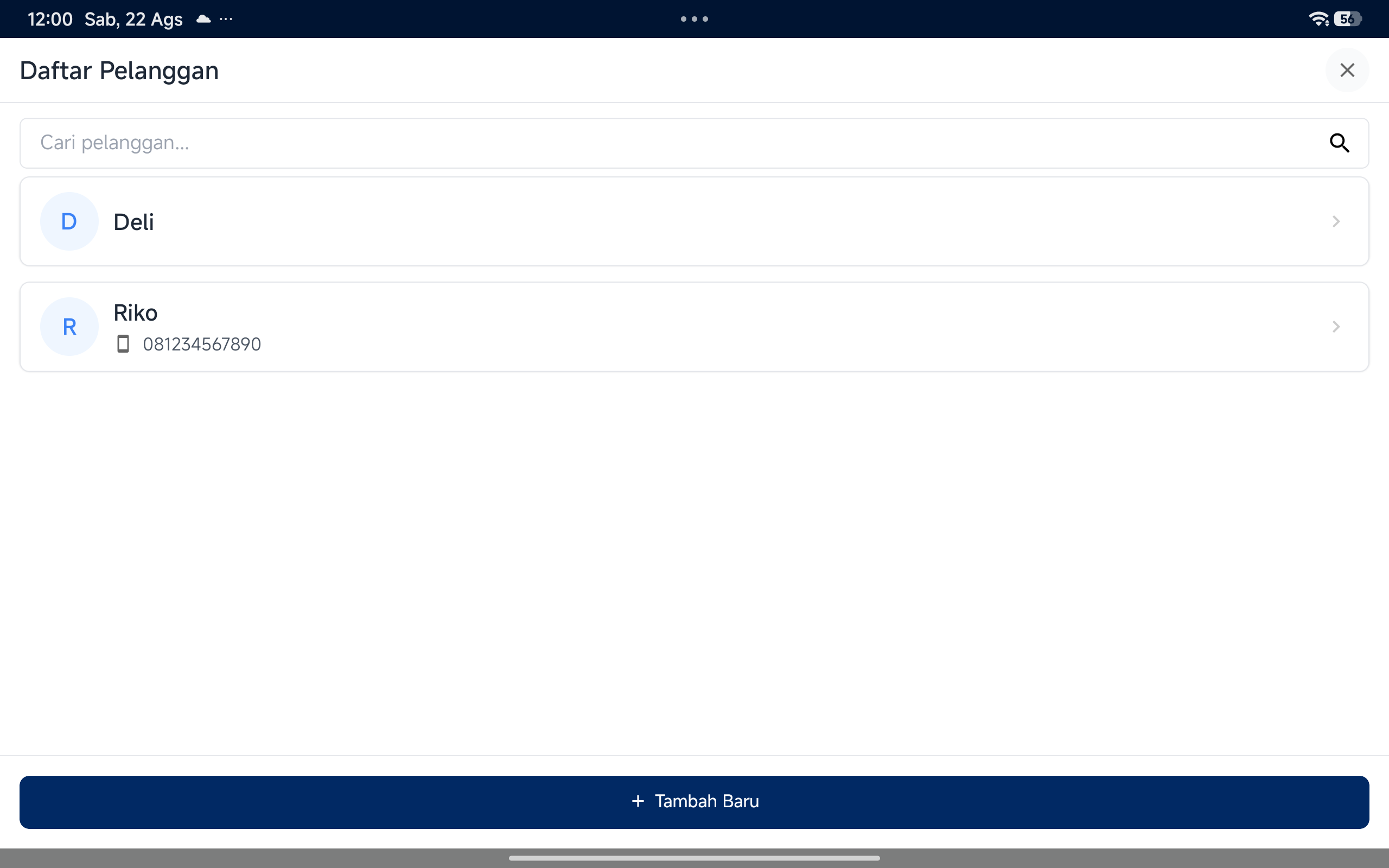
- Daftar Pelanggan – pilih pelanggan dari daftar yang sudah tersedia
- Cari Pelanggan – gunakan kolom pencarian untuk menemukan pelanggan dengan cepat
- Tambah Baru – buat data pelanggan baru langsung dari layar POS
Screenshot berikut menampilkan daftar pelanggan:
Setelah pelanggan dipilih, nama pelanggan akan muncul di pojok kanan atas keranjang:
Memilih Meja
Jika fitur meja aktif, Anda dapat menghubungkan pesanan dengan meja pelanggan:
- Tombol Pilih Meja – ketuk tombol “Pilih Meja” di pojok kiri atas keranjang
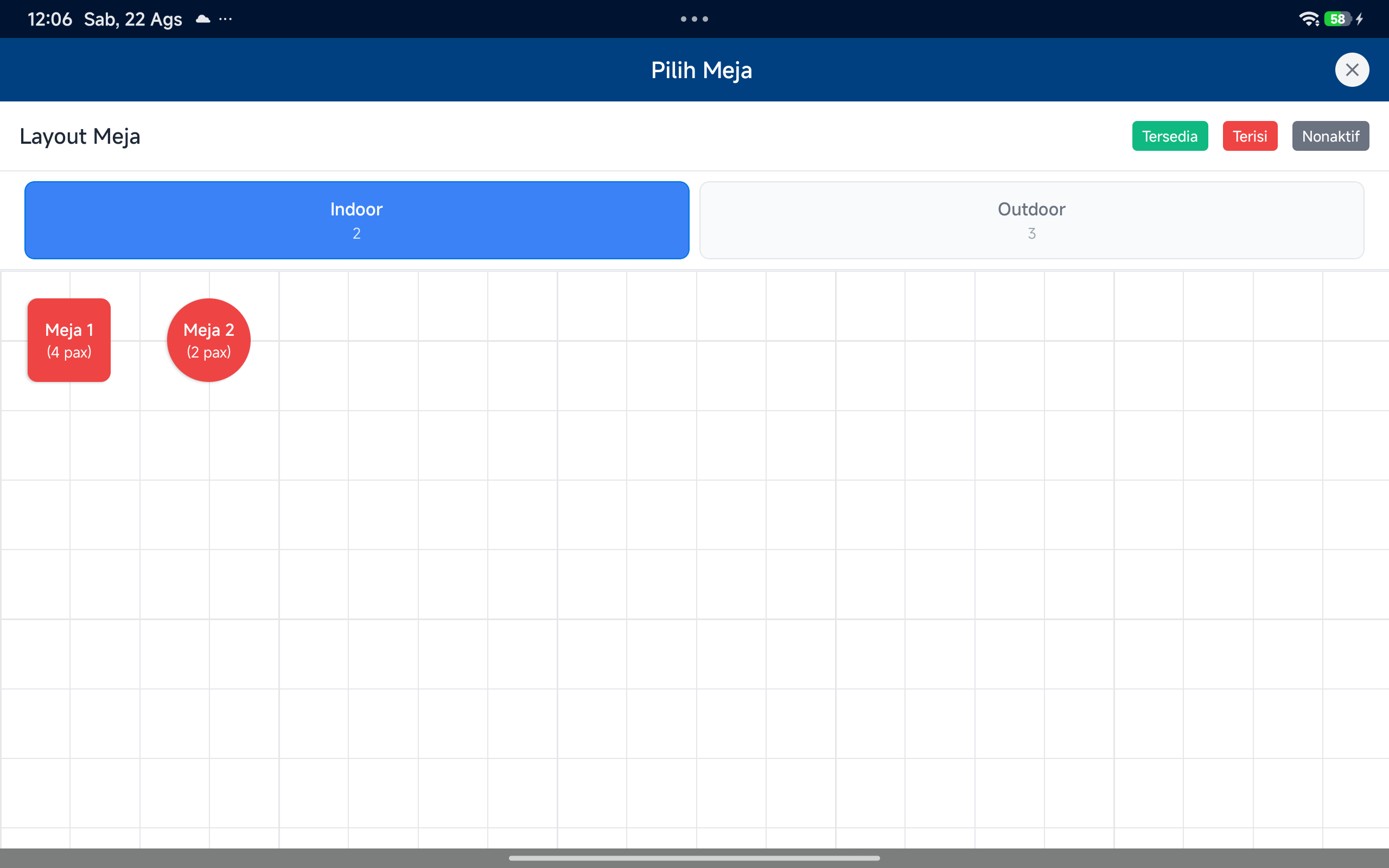
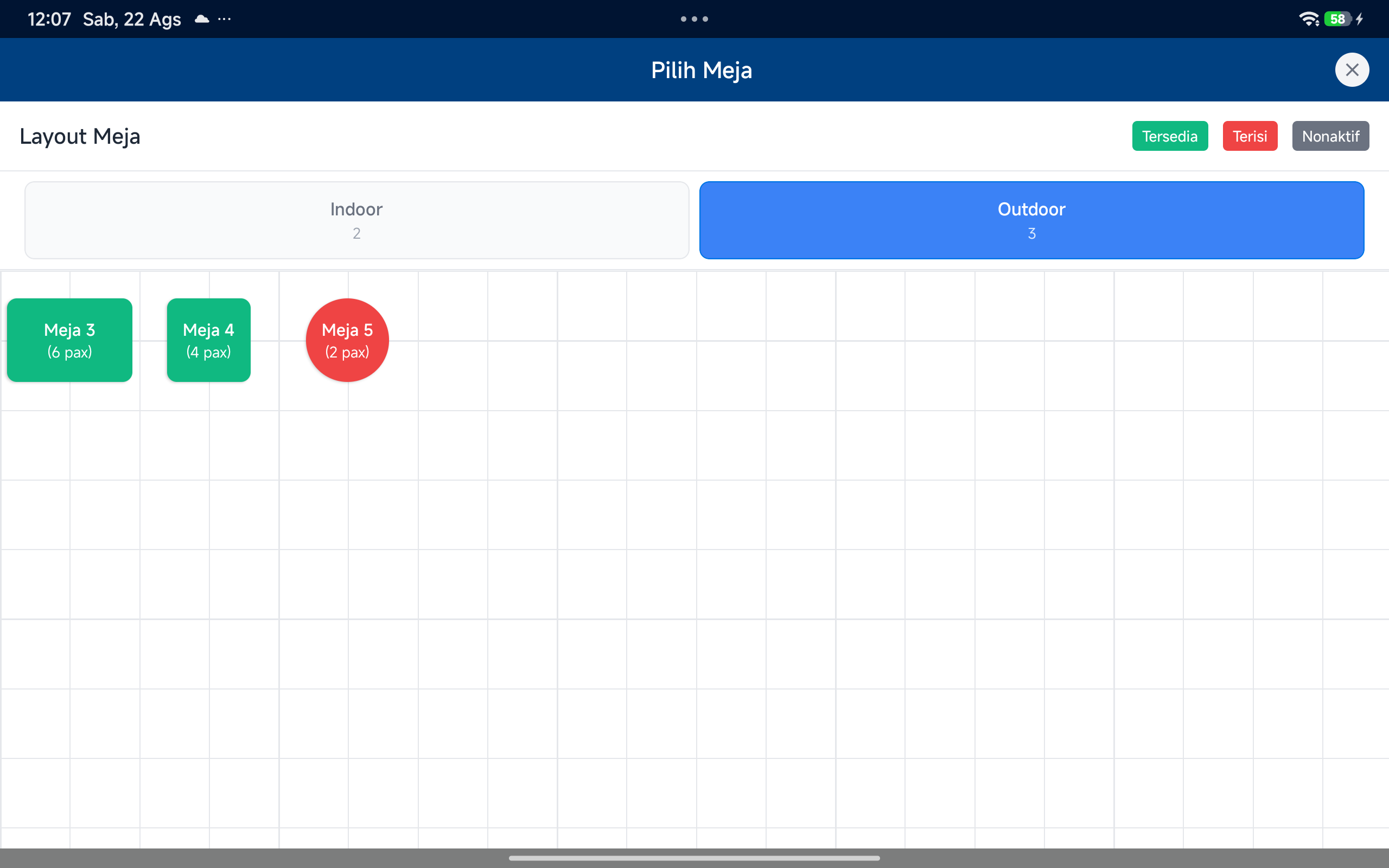
- Layout Meja – lihat denah meja Indoor dan Outdoor
- Status Meja – warna hijau (Tersedia), merah (Terisi), abu-abu (Nonaktif)
- Kapasitas – setiap meja menunjukkan kapasitas (pax)
Screenshot berikut menampilkan layout meja Indoor:
Anda juga dapat beralih ke tab Outdoor untuk melihat meja di area luar:
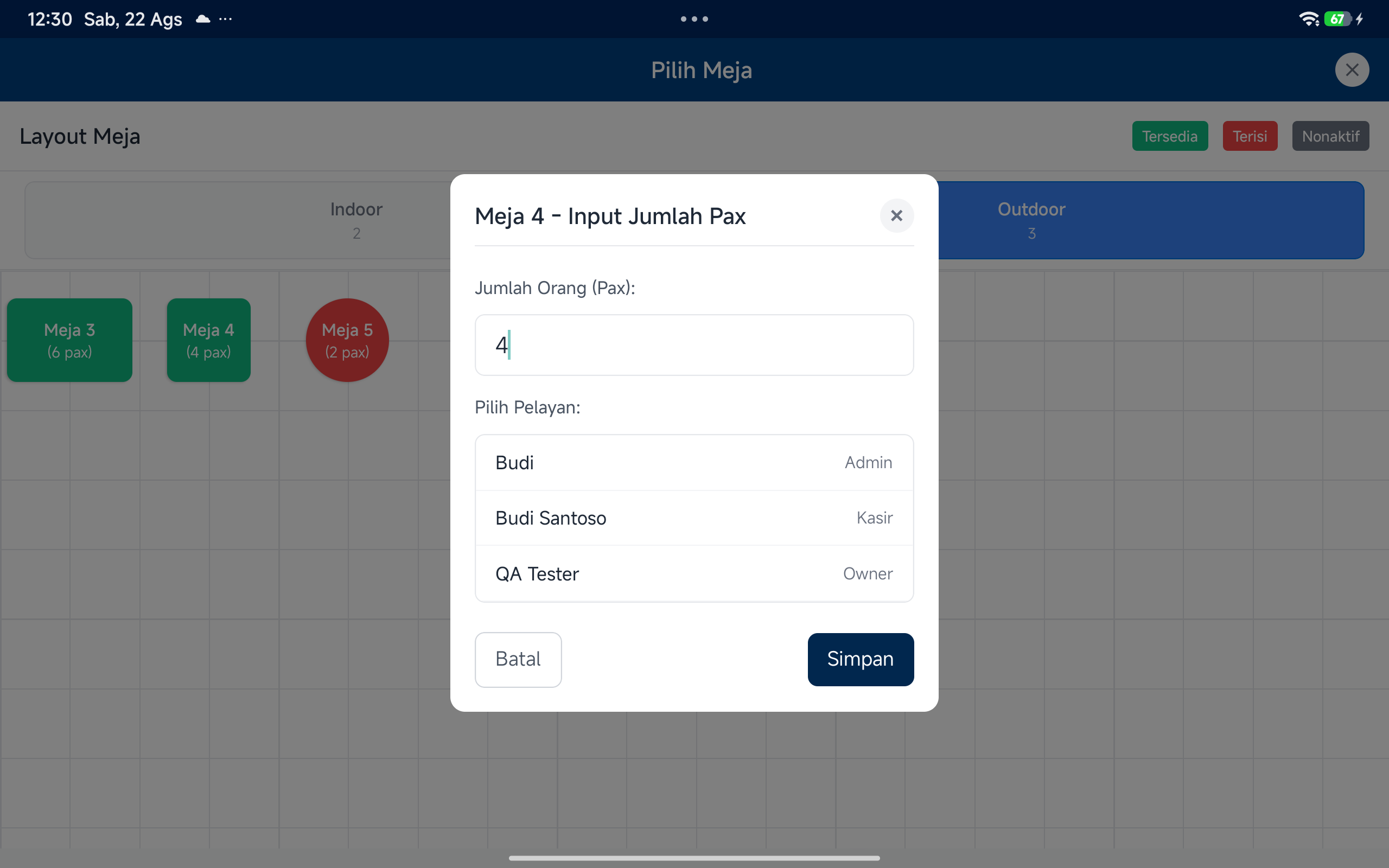
Setelah memilih meja, Anda akan dimasukkan jumlah orang (pax) dan memilih pelayan:
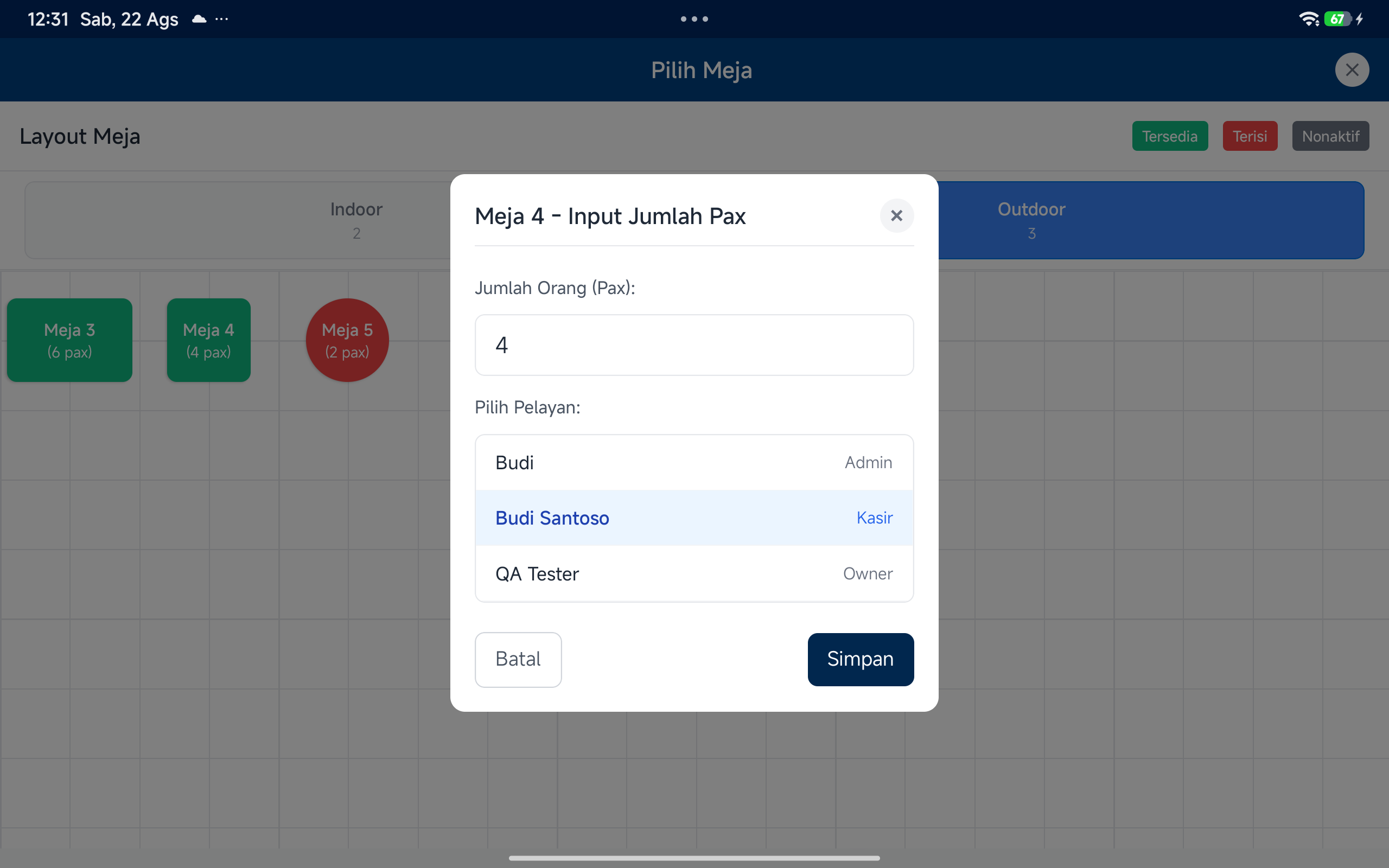
Pilih pelayan yang akan melayani meja tersebut:
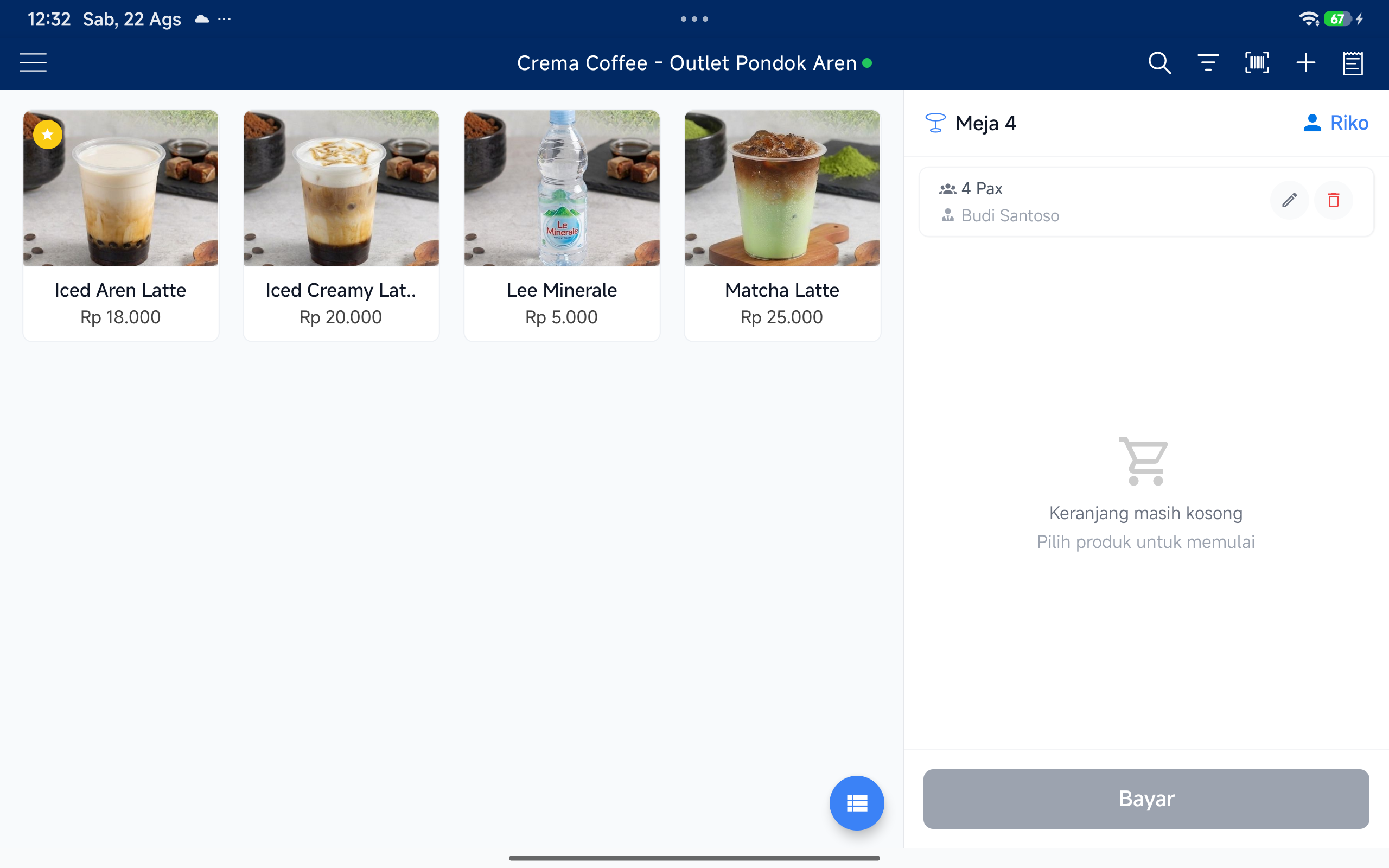
Setelah disimpan, nama meja dan pelayan akan muncul di keranjang:
Tips Menggunakan Penjualan POS
- Gunakan Pilih Meja untuk restoran atau kafe agar pesanan terhubung dengan meja pelanggan
- Tambahkan Catatan pada pesanan untuk instruksi khusus dari pelanggan
- Gunakan Tipe Penjualan untuk membedakan pesanan GoFood, Dine In, atau Take Away
- Manfaatkan Pisah Bayar jika pelanggan ingin membayar dengan metode campuran
- Gunakan tombol + Pelanggan untuk mencatat data pelanggan dan membangun loyalitas