
Biaya Tambahan adalah fitur untuk menambahkan biaya tambahan pada transaksi, seperti biaya layanan, biaya pengiriman, biaya bungkus, atau biaya lainnya yang dikenakan kepada pelanggan.
Biaya tambahan dapat dikonfigurasi untuk dikenakan pajak atau tidak, sehingga memberikan fleksibilitas dalam pengaturan transaksi.
1. Melihat Daftar Biaya Tambahan
Untuk mengakses halaman Biaya Tambahan, masuk ke menu Pengaturan > Biaya Tambahan.
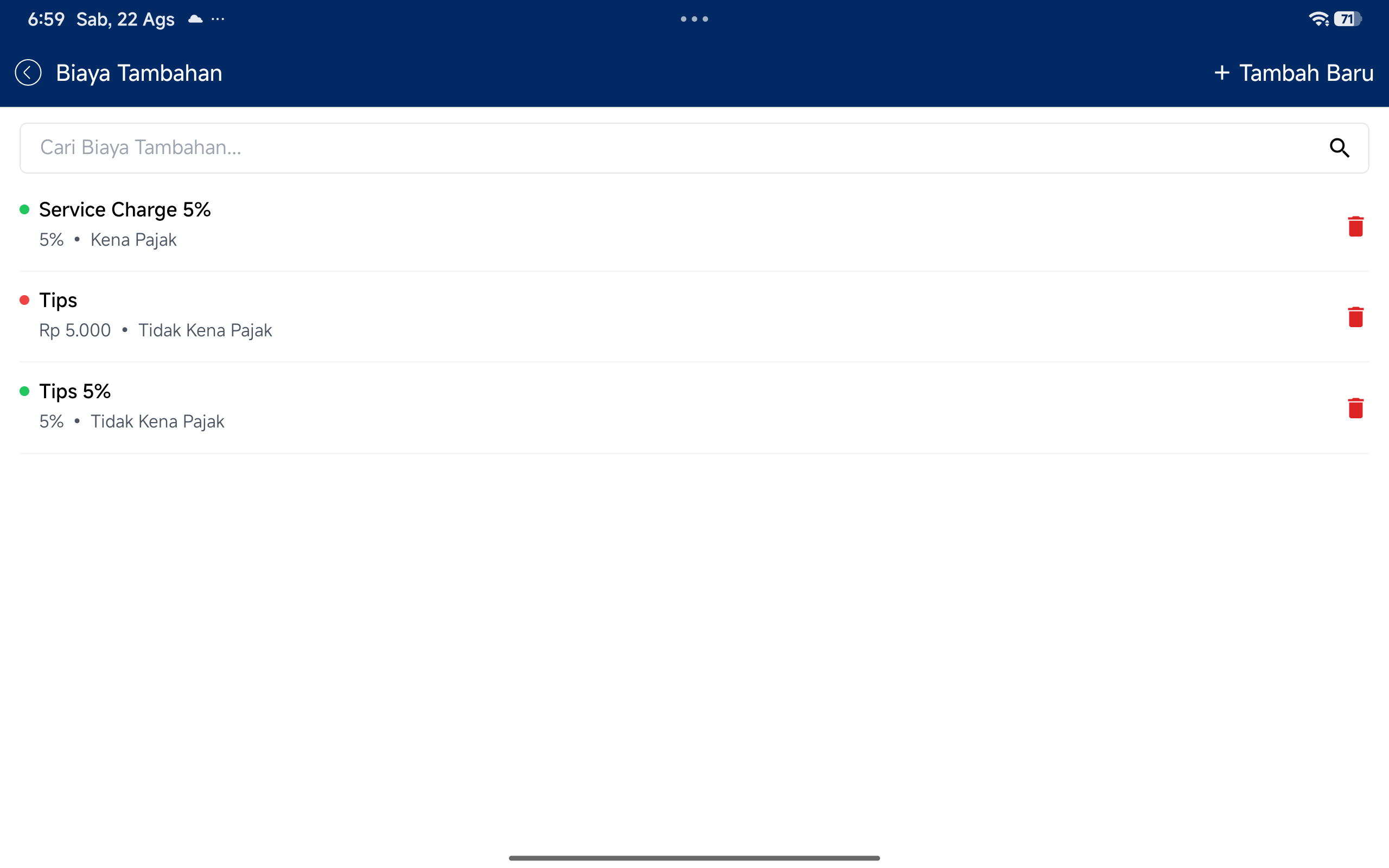
Di halaman ini Anda akan melihat daftar biaya tambahan yang sudah dibuat beserta informasi nama, harga, status pajak, dan status aktif.
2. Menambah Biaya Tambahan Baru
Klik tombol Tambah untuk membuat biaya tambahan baru.
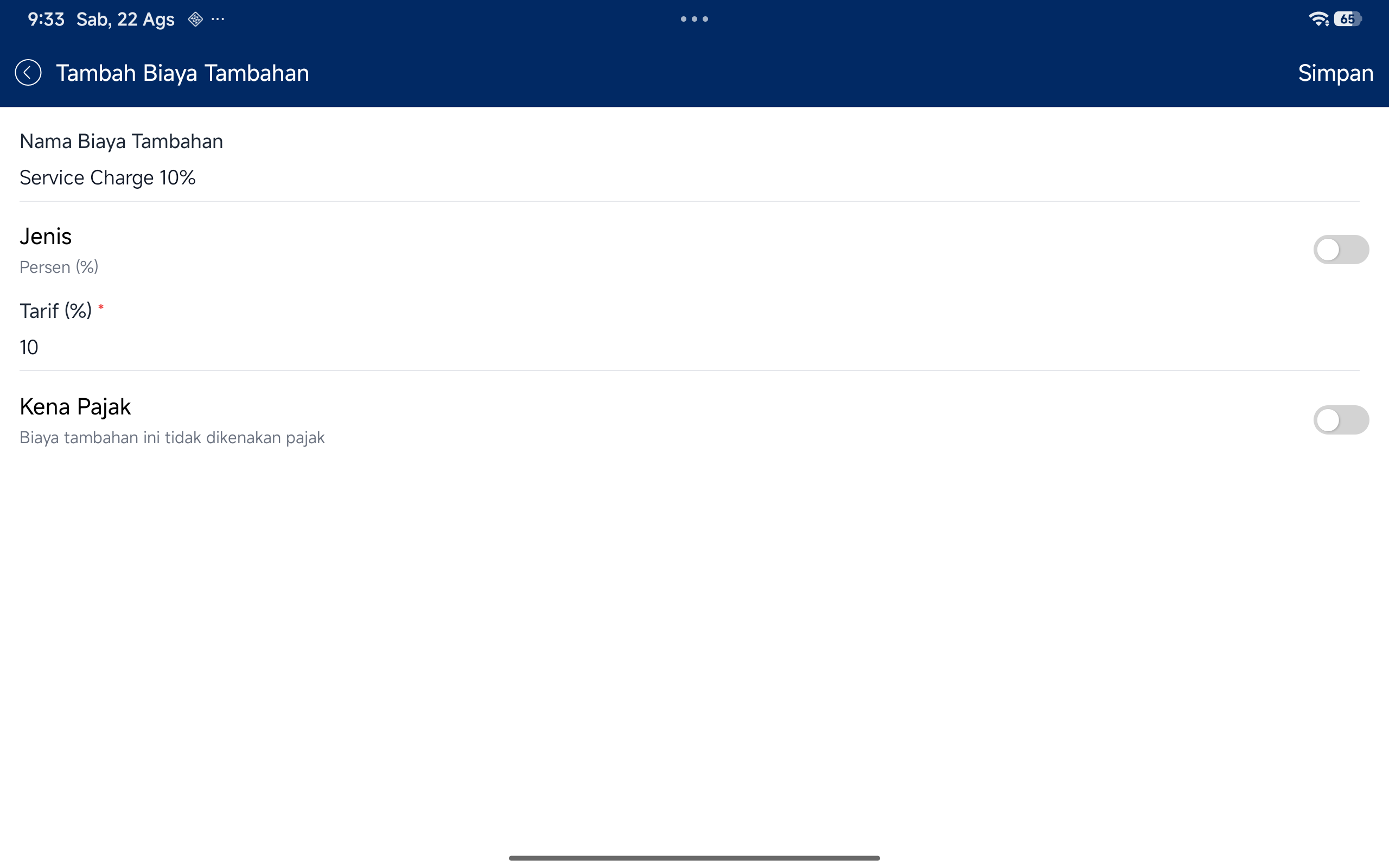
Isi form berikut:
- Nama — Nama biaya tambahan (contoh: “Biaya Layanan”)
- Harga — Nominal biaya dalam Rupiah
- Kena Pajak — Aktifkan jika biaya ini termasuk perhitungan pajak
- Aktif — Status aktif/nonaktif biaya tambahan
3. Edit Biaya Tambahan
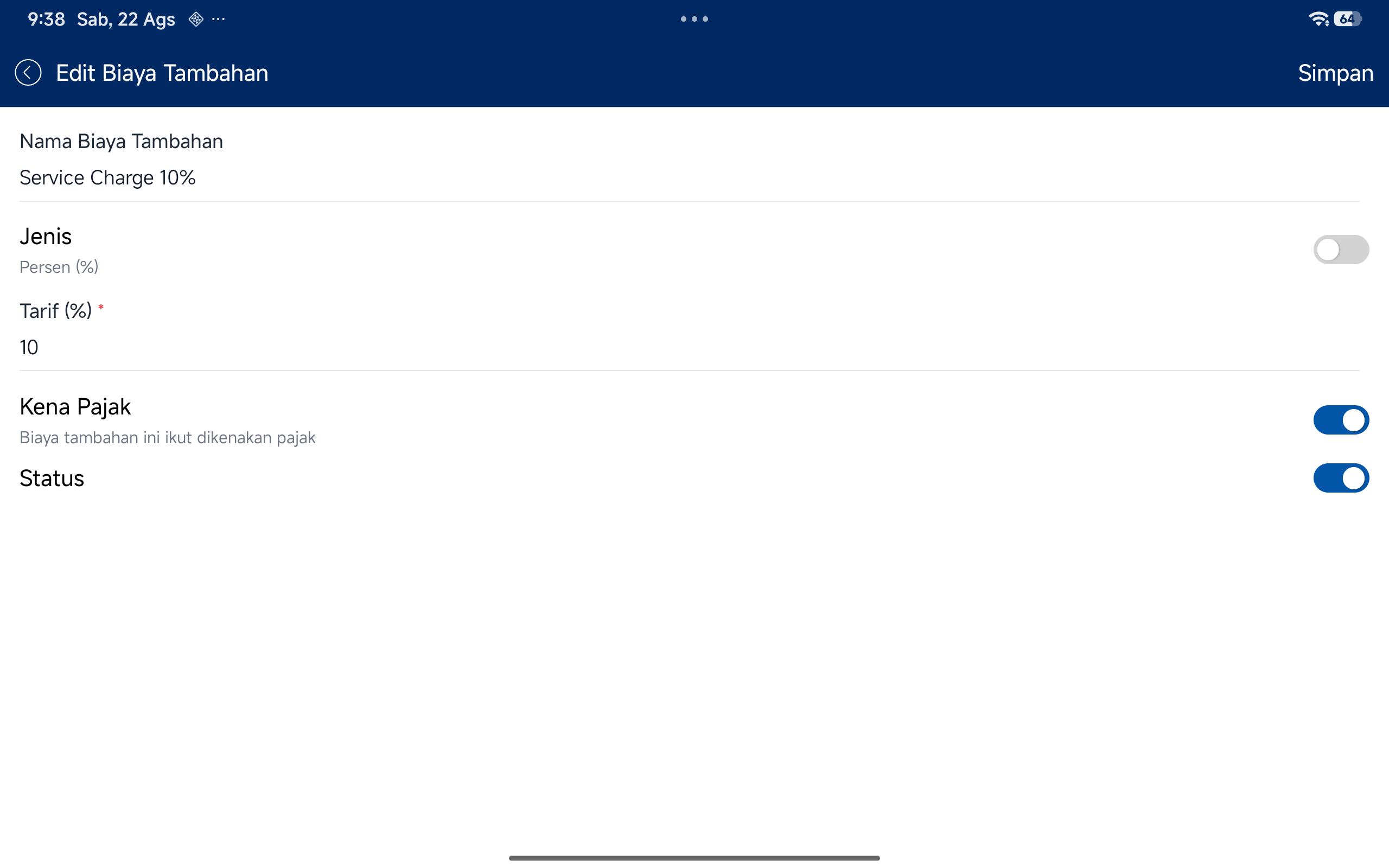
Klik tombol Edit pada baris biaya tambahan yang ingin diubah, lalu ubah informasi yang diperlukan dan klik Simpan.
4. Hapus Biaya Tambahan
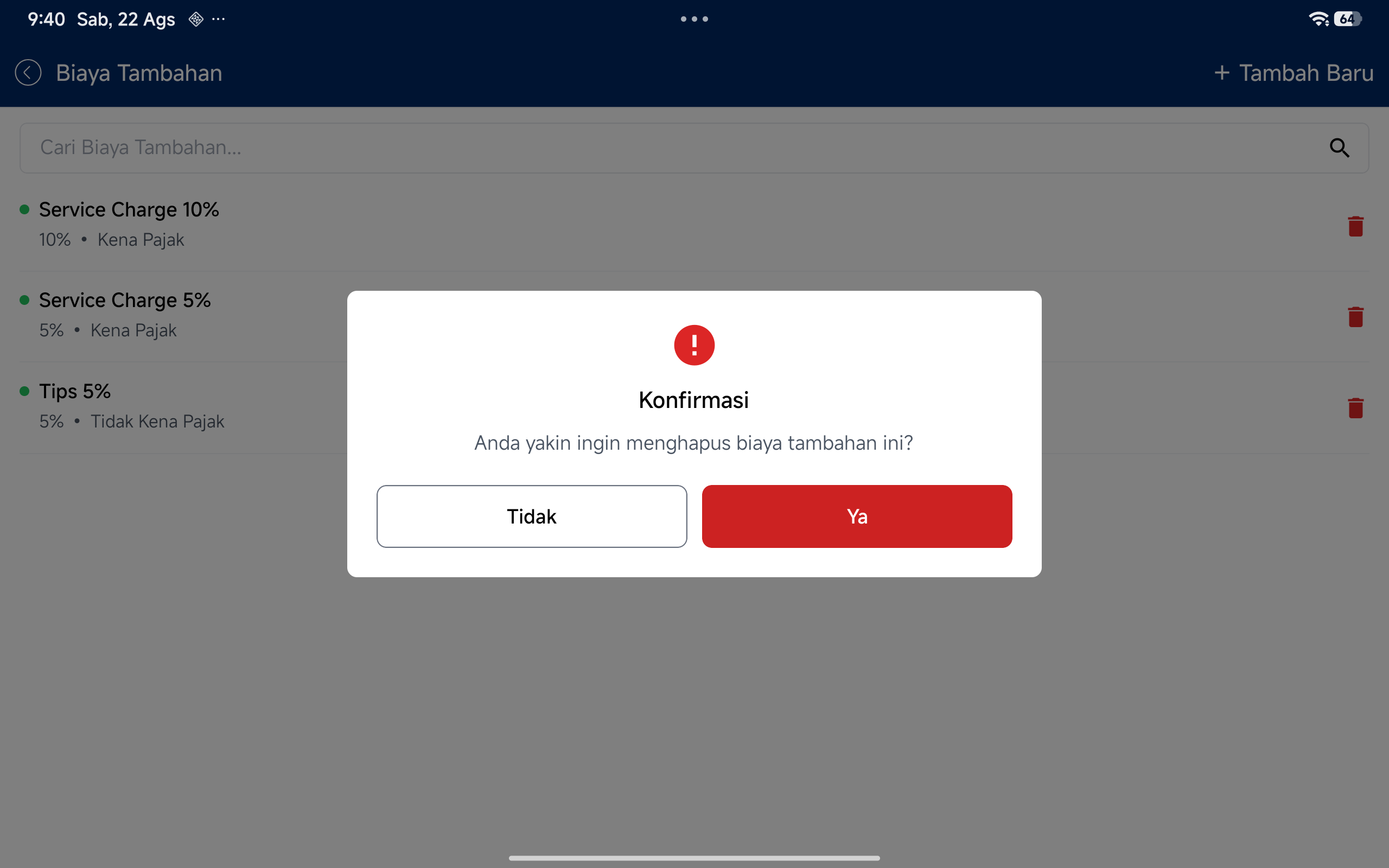
Klik tombol Hapus pada baris biaya tambahan yang ingin dihapus, lalu konfirmasi penghapusan.
Catatan
- Biaya tambahan yang aktif akan otomatis ditambahkan ke transaksi
- Jika biaya tambahan dikenakan pajak, maka pajak akan dihitung berdasarkan harga biaya tambahan
- Biaya tambahan nonaktif tidak akan muncul di halaman transaksi