
Panduan ini menjelaskan cara mengelola informasi bisnis Anda di Rekap POS Dashboard. Informasi bisnis seperti nama usaha, logo, alamat, dan kontak digunakan di berbagai bagian aplikasi, termasuk pada struk cetak.
1. Membuka Halaman Informasi Bisnis
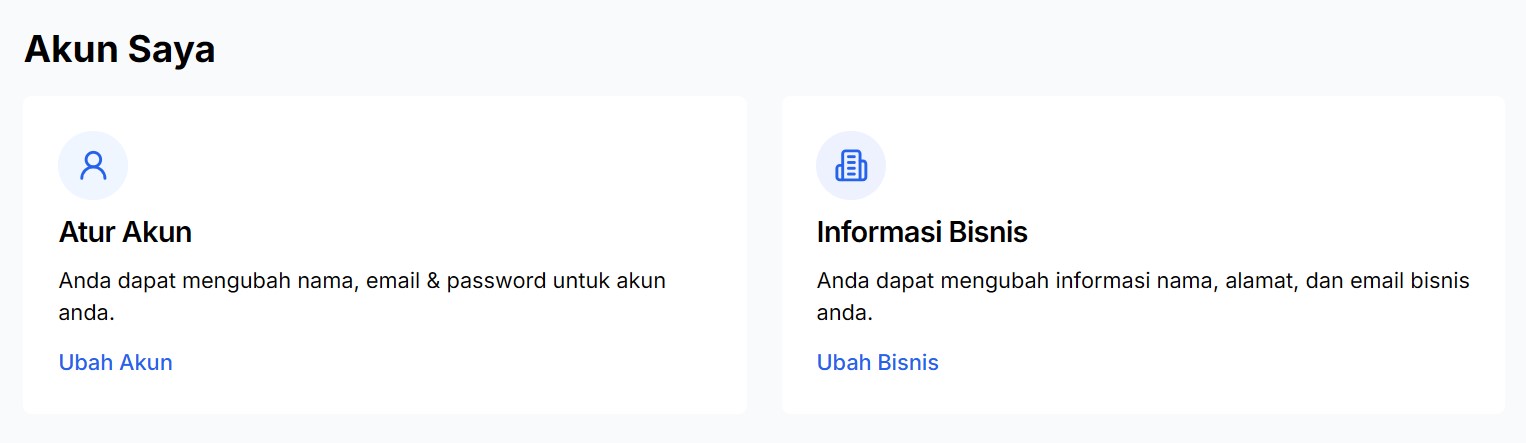
Klik menu Pengaturan pada sidebar kiri, lalu klik Akun. Pada halaman “Akun Saya”, klik tombol Ubah Bisnis pada kartu Informasi Bisnis untuk membuka halaman Informasi Bisnis.
2. Mengubah Data Bisnis
Isi atau perbarui kolom berikut: Nama Bisnis, Jenis Usaha, Nomor Telepon, Email, Alamat Lengkap, Kode Pos, dan Kecamatan. Kolom Kecamatan menggunakan pencarian otomatis — ketik minimal 3 huruf nama kecamatan lalu pilih hasil yang muncul. Nama bisnis harus terdiri dari minimal 3 karakter dan email harus dalam format yang valid.
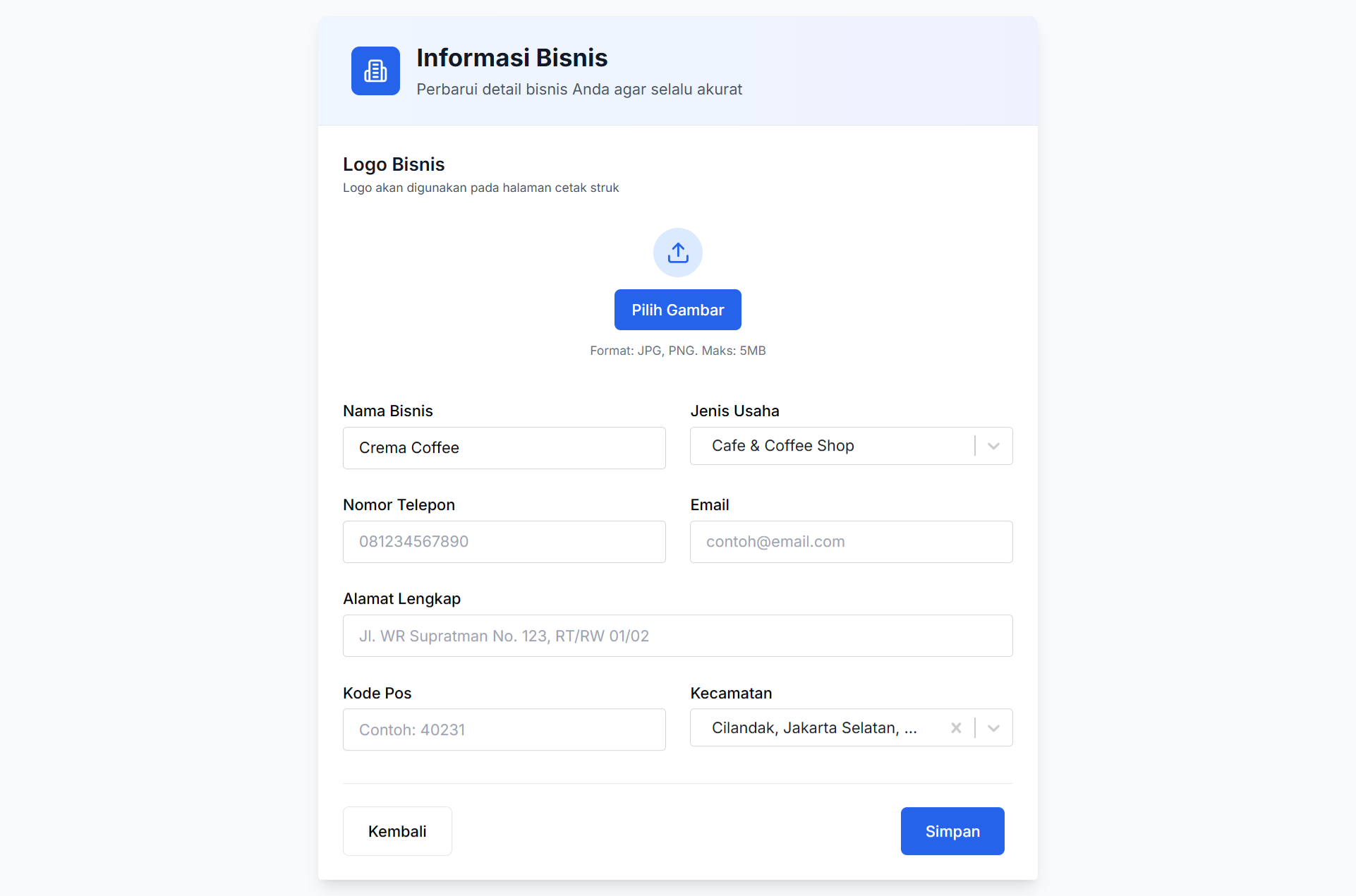
Klik tombol Pilih Gambar pada bagian Logo Bisnis untuk memilih file gambar dari perangkat Anda. Logo yang diterima berformat JPG atau PNG dengan ukuran maksimal 5MB. Logo akan digunakan pada halaman cetak struk.
3. Menyimpan Perubahan
Klik tombol Simpan, lalu konfirmasi pada modal “Simpan Data Bisnis”. Setelah tersimpan, Anda akan kembali ke halaman Akun Saya dan data bisnis akan diperbarui di seluruh aplikasi.
Catatan: Pastikan nomor telepon, email, dan alamat yang dimasukkan masih aktif karena data ini dapat ditampilkan pada struk dan digunakan untuk keperluan komunikasi pelanggan.