
Panduan ini menjelaskan cara mengelola meja di Rekap POS Dashboard. Meja adalah unit fisik tempat pelanggan dilayani.
Menambah Meja
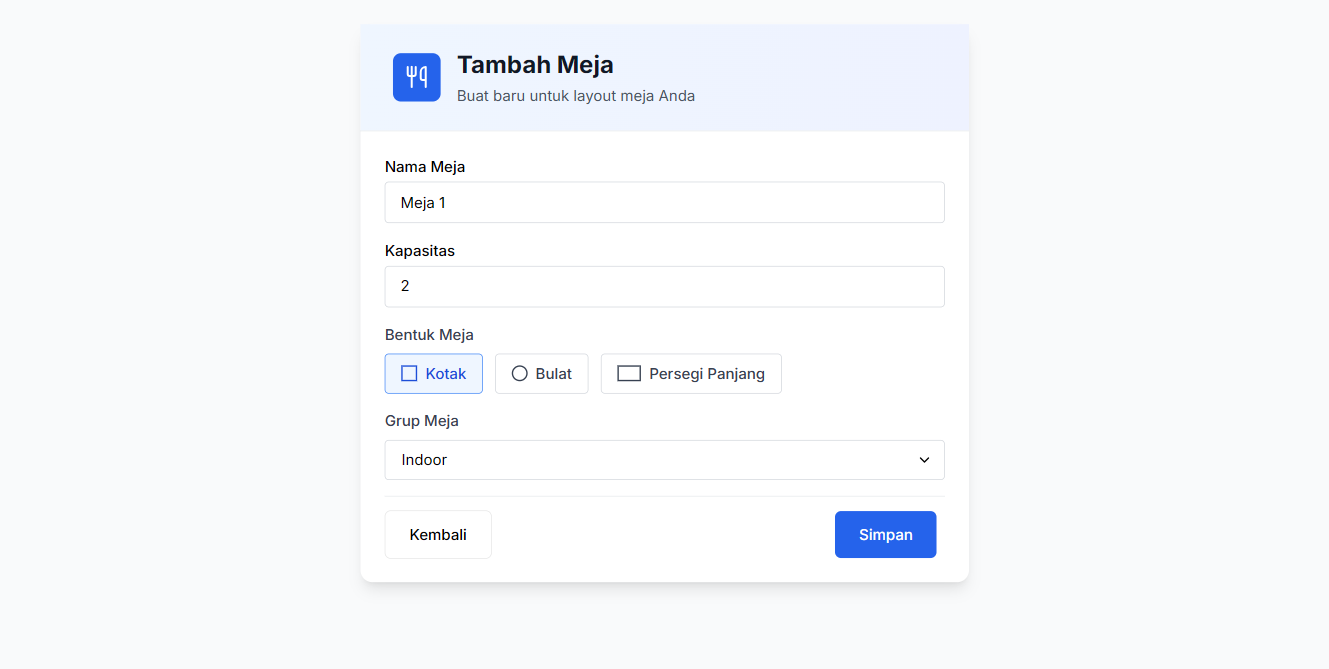
Buka Meja → Meja, lalu klik Tambah Baru. Isi Nama Meja (misalnya “Meja 1”), Kapasitas (jumlah pax), pilih Bentuk Meja (Kotak, Bulat, atau Persegi Panjang), dan pilih Grup Meja. Klik Simpan dan konfirmasi pada modal “Simpan Meja”.
Melihat Layout Meja
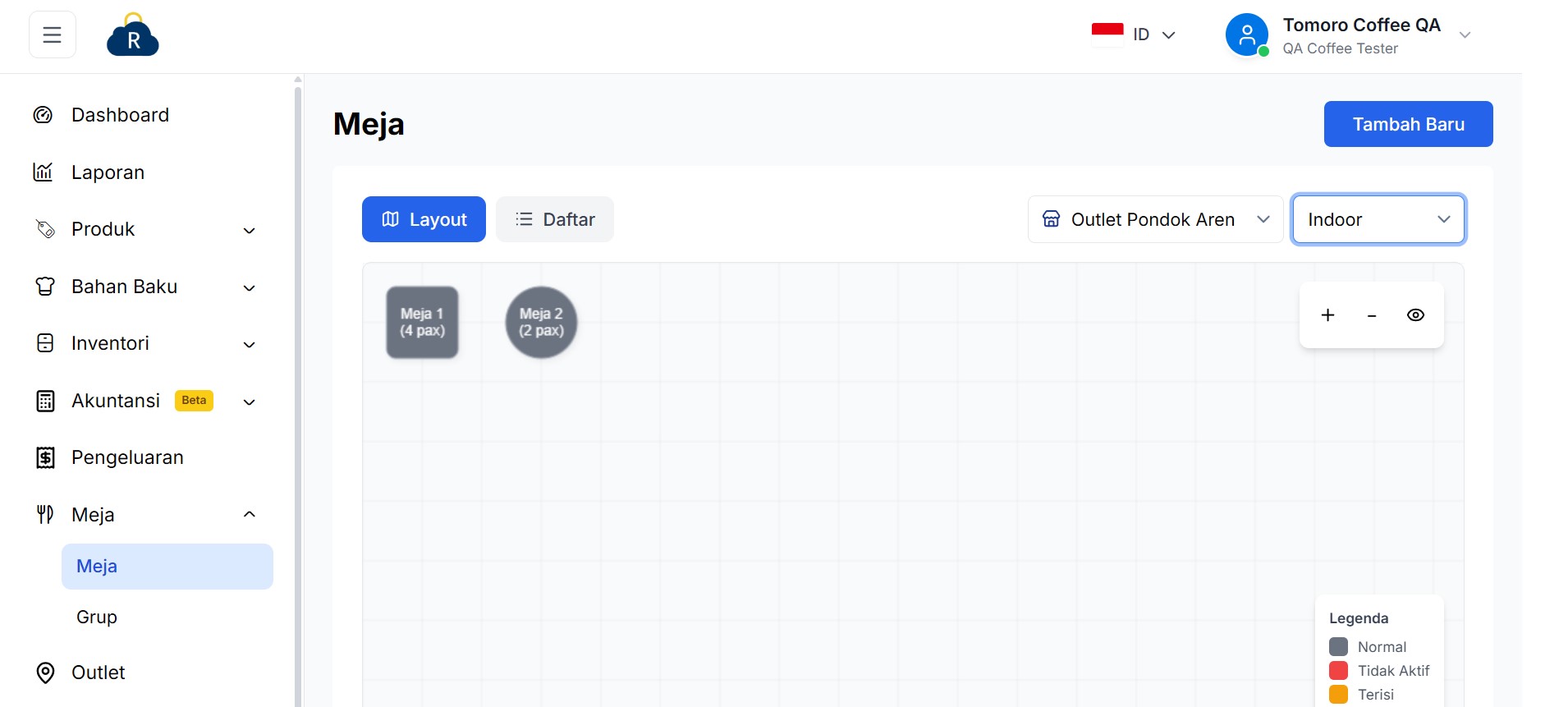
Halaman Meja menampilkan dua tampilan: Layout (visual denah meja) dan Daftar (tabel meja). Pada Layout tersedia tombol Zoom dan Reset View, filter Grup, serta Legend untuk status meja (Normal, Inactive, Terisi/Occupied, Selected, Hover). Pada Daftar tersedia kolom Nama Meja, Grup, Kapasitas, Status, Pemakaian, dan Bentuk Meja.
Mengubah dan Menghapus Meja
Pada tampilan Daftar, klik tombol Opsi pada baris meja untuk mengubah atau menghapus meja. Pastikan meja tidak sedang digunakan sebelum dihapus.
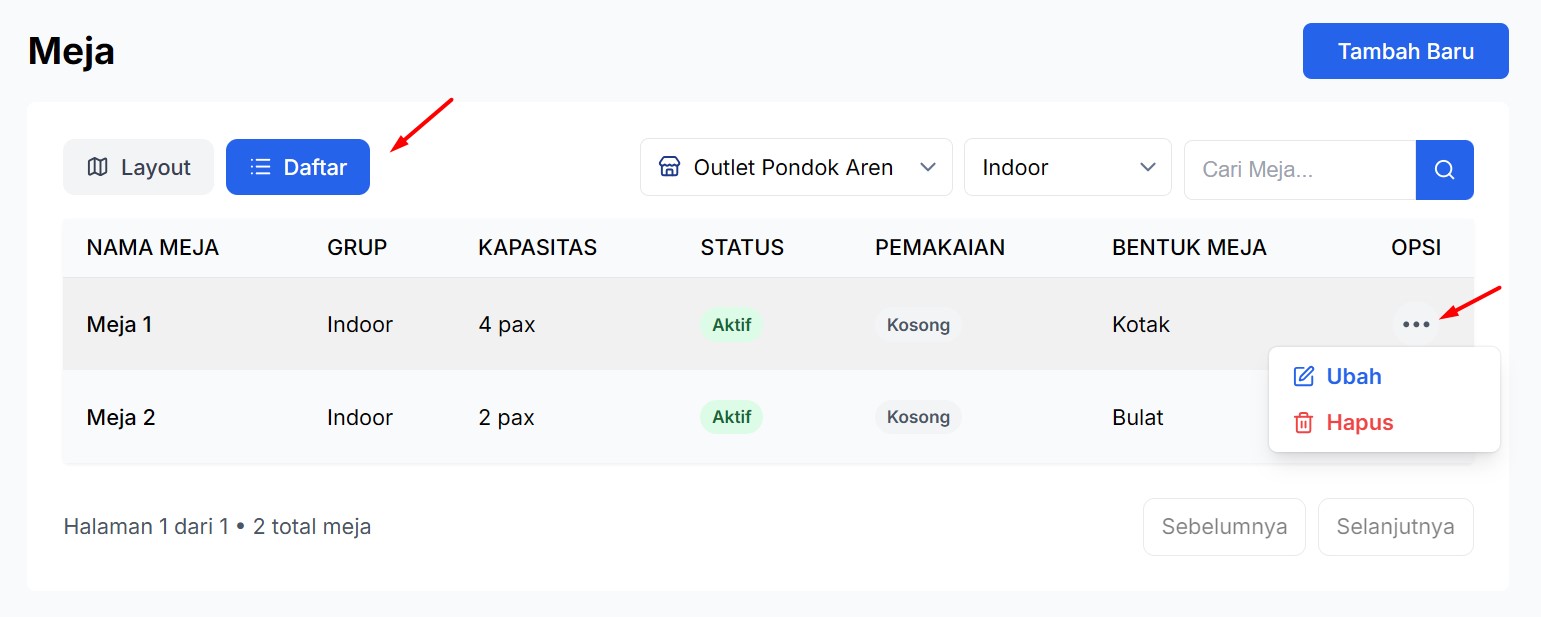
Catatan: Meja dengan status “Terisi” berarti sedang dipakai pelanggan dan tidak dapat dihapus.