
Panduan ini menjelaskan cara mencatat produksi di Rekap POS Dashboard. Produksi digunakan untuk mengubah bahan baku (sesuai resep) menjadi produk jadi yang siap dijual, misalnya memproduksi Aren Latte Botolan.
Membuka Menu Produksi
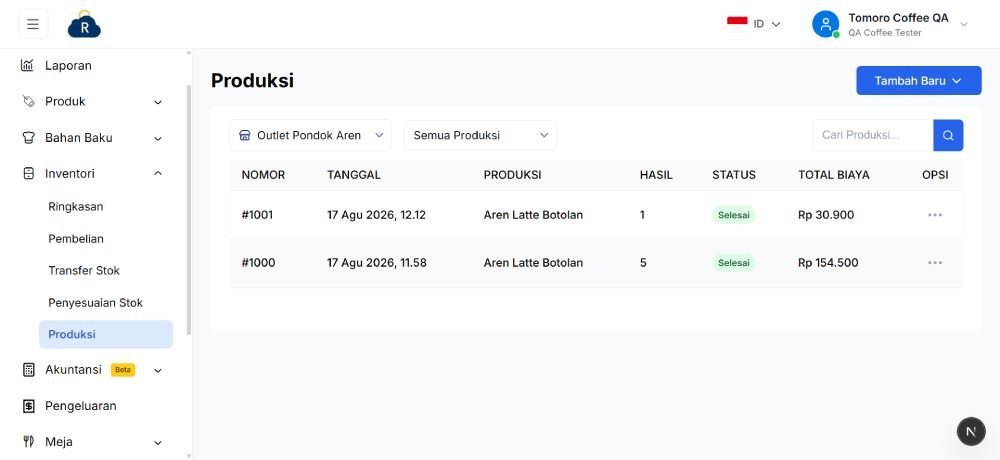
Buka menu Inventori pada sidebar kiri, lalu klik Produksi. Halaman ini menampilkan riwayat seluruh produksi. Klik tombol Tambah Baru di pojok kanan atas, lalu pilih jenis produksi: Produk atau Bahan Setengah Jadi.
Memilih Produk yang Diproduksi
Daftar Produk hanya menampilkan produk yang sudah memiliki Resep dan Kelola Stok aktif. Pilih produk yang akan diproduksi (misalnya Aren Latte Botolan). Sistem menampilkan varian produk dan perkiraan hasil: “Kamu akan memproduksi N [nama produk]”.
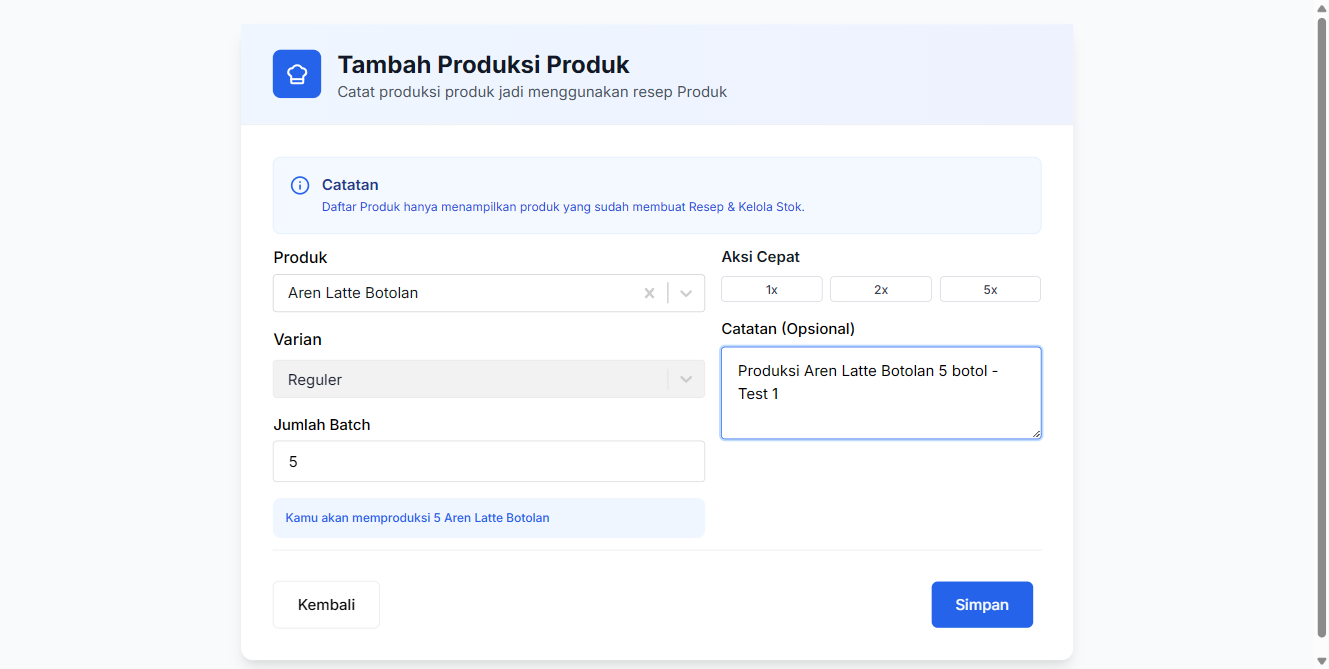
Jumlah batch menentukan berapa unit produk jadi yang dihasilkan dan berapa banyak bahan baku yang dikurangi dari stok.
Menyimpan Produksi
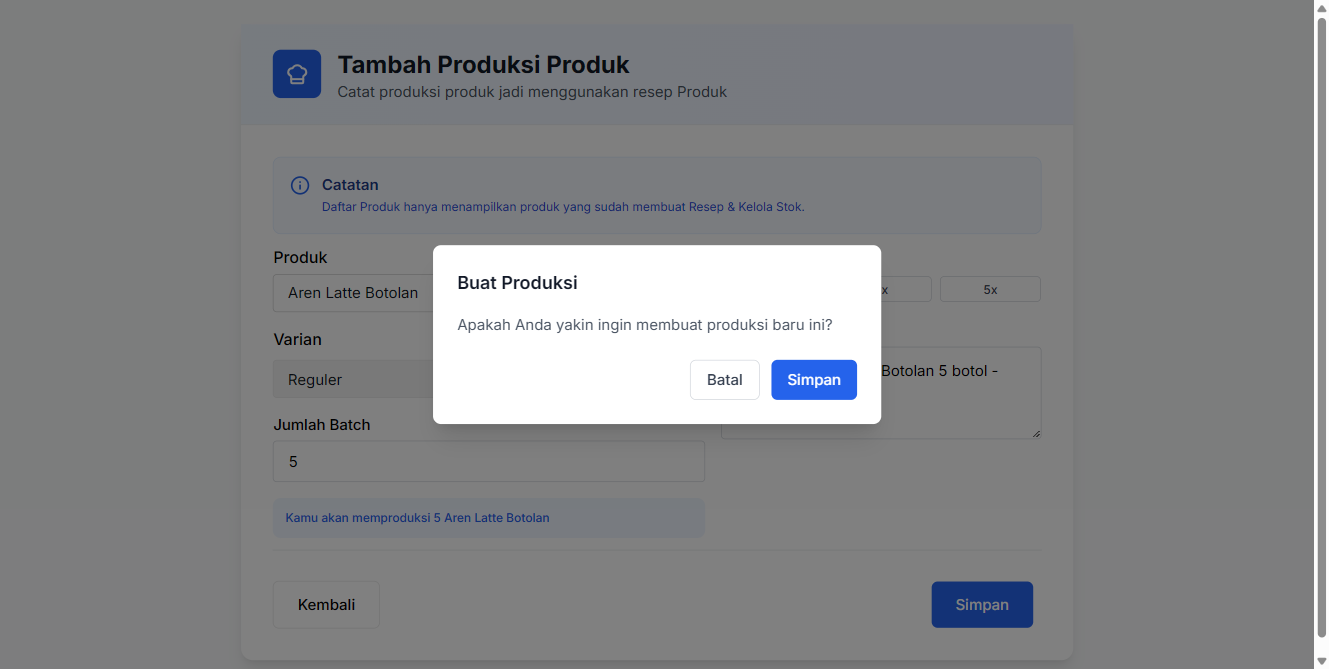
Tambahkan Catatan (opsional), lalu klik Simpan dan konfirmasi pada modal “Buat Produksi”. Sistem otomatis menghitung total biaya produksi dari harga bahan baku pada resep dikali jumlah batch.
Memeriksa Hasil Produksi
Di halaman Produksi, entri menampilkan nomor, tanggal, produk, hasil (jumlah unit), status Selesai, dan Total Biaya. Produk jadi otomatis bertambah di stok, dan bahan baku berkurang sesuai komposisi resep dikali jumlah batch.
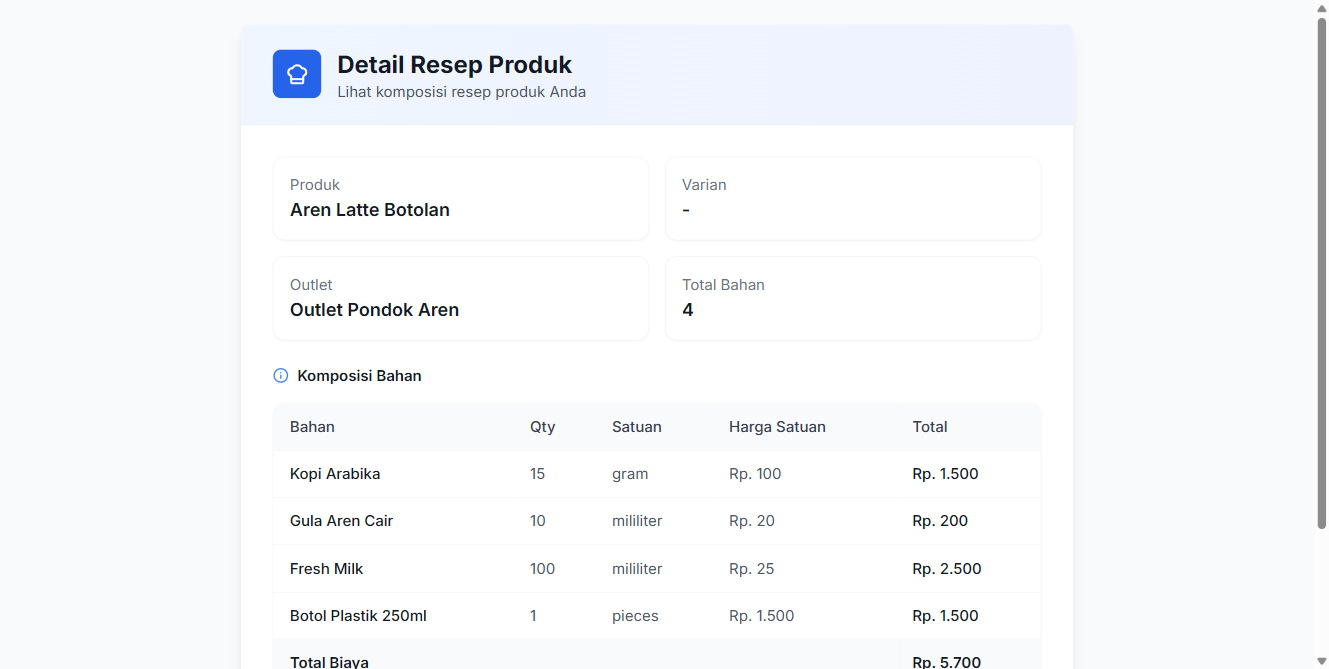
Lalu titik tiga pada kolom Opsi untuk melihat kembali Detail Resep
Verifikasi Stok
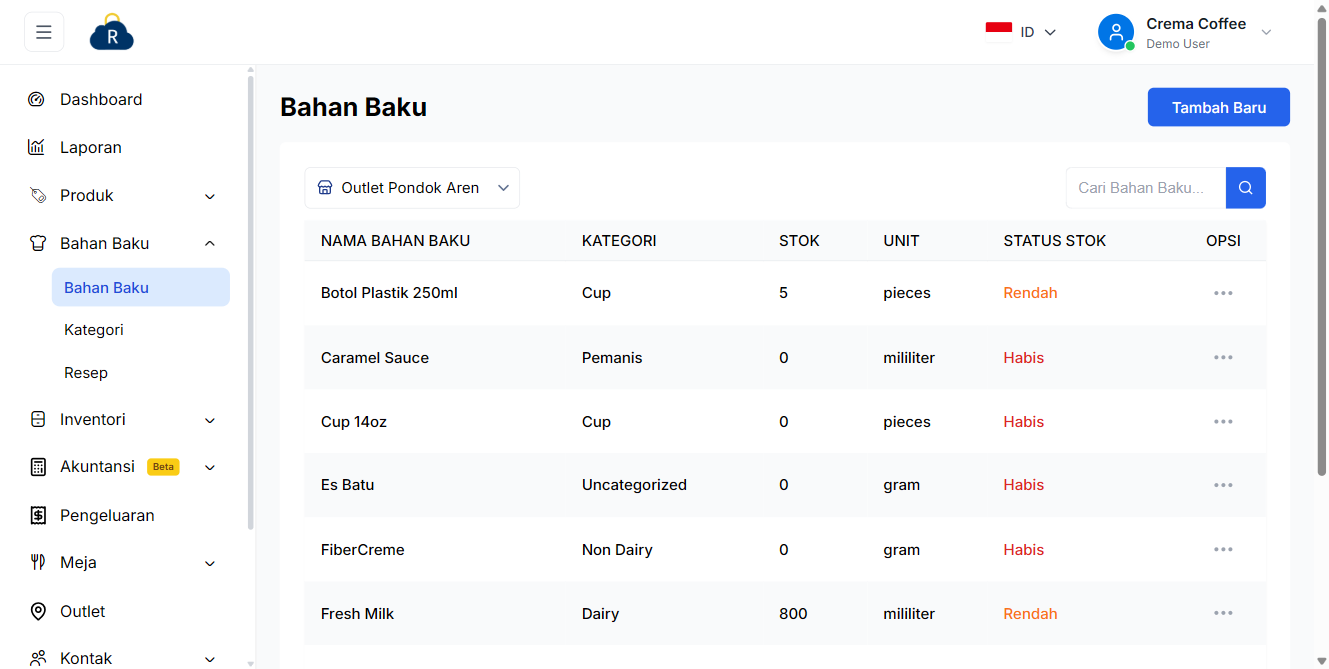
Cek menu Produk untuk memastikan stok produk jadi bertambah, dan menu Bahan Baku untuk memastikan tiap bahan berkurang sesuai resep. Contohnya tadi kita memproduksi 5 Aren Latte Botolan mengurangi Kopi Arabika 75gr, Gula Aren 50ml, Fresh Milk 500ml, dan 5 botol plastik.
Catatan: Produksi membutuhkan stok bahan baku yang cukup sesuai resep. Jika salah satu bahan tidak tersedia, produksi tidak dapat disimpan, pastikan stok bahan baku lengkap sebelum memproduksi. Total biaya produksi dihitung otomatis dari harga satuan bahan baku dikali jumlah batch.