
Panduan ini menjelaskan cara mengelola modifier di aplikasi Rekap POS, misalnya pilihan Level Es, Level Gula, atau Topping, sehingga pelanggan dapat menyesuaikan pesanan sesuai preferensinya.
Melihat Daftar Modifier
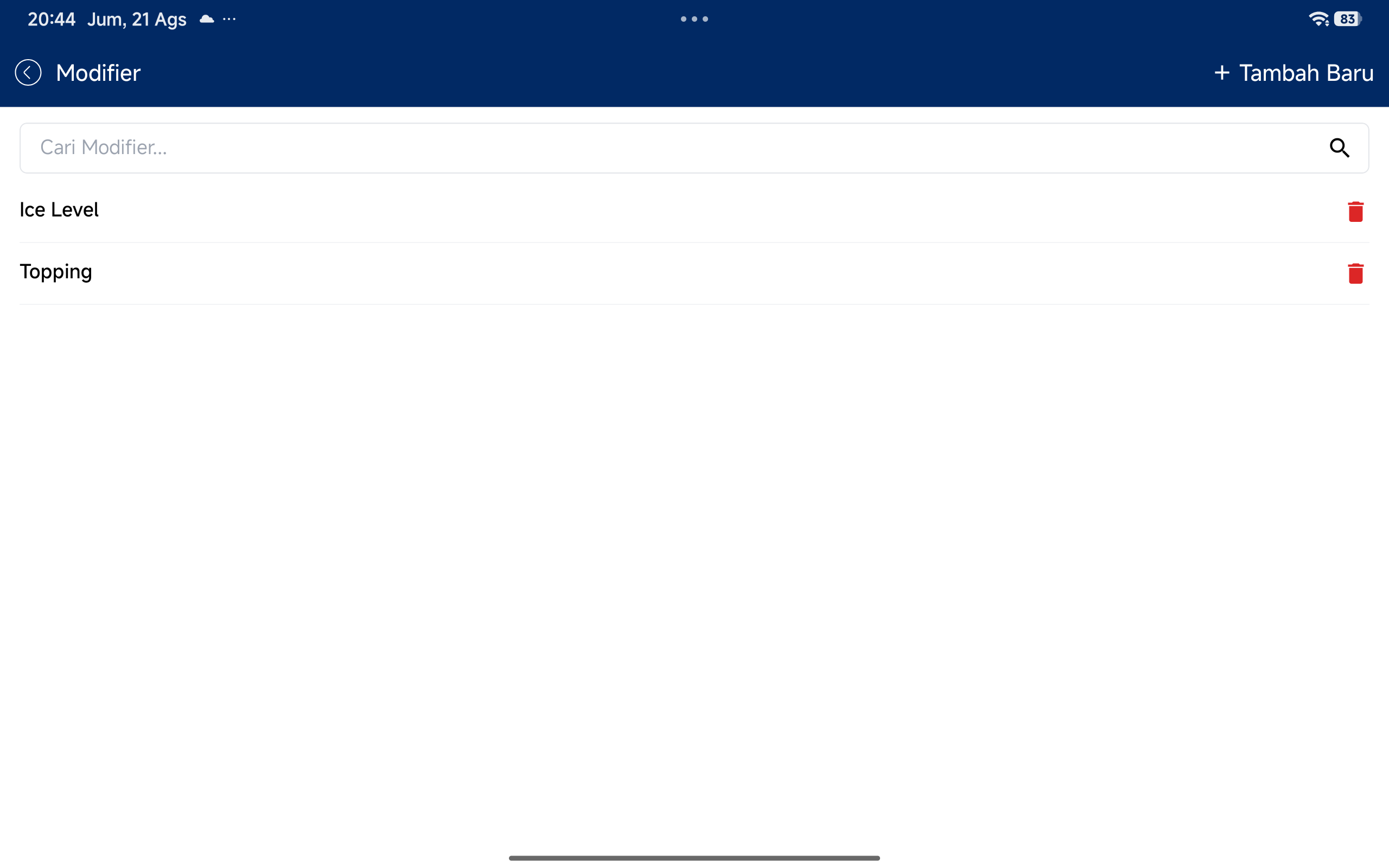
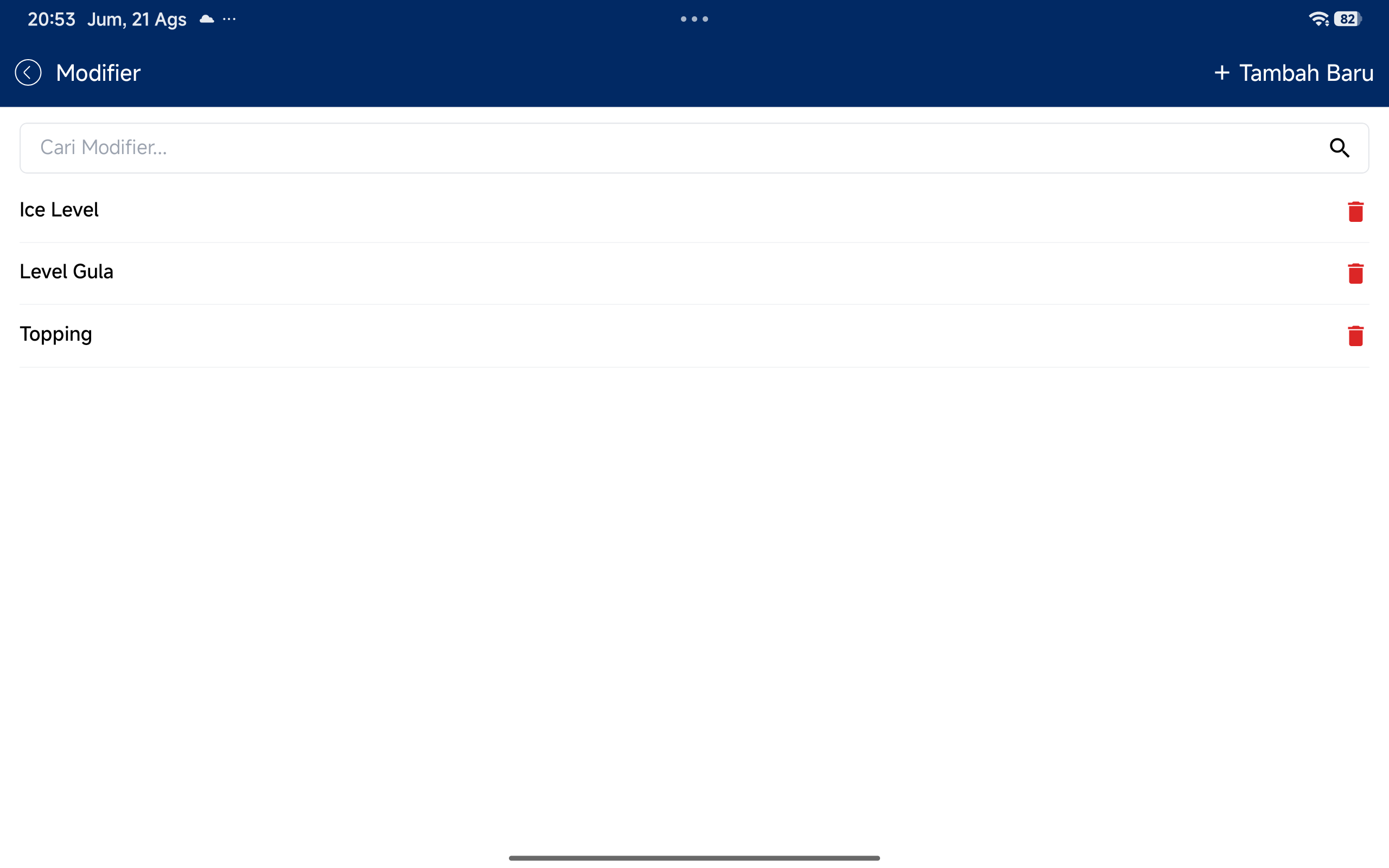
Klik Kelola Produk → Modifier. Semua grup modifier yang sudah dibuat akan tampil di sini.
Menambah Modifier Baru
Klik Tambah Baru di pojok kanan atas. Form Tambah Modifier akan terbuka dalam kondisi kosong.
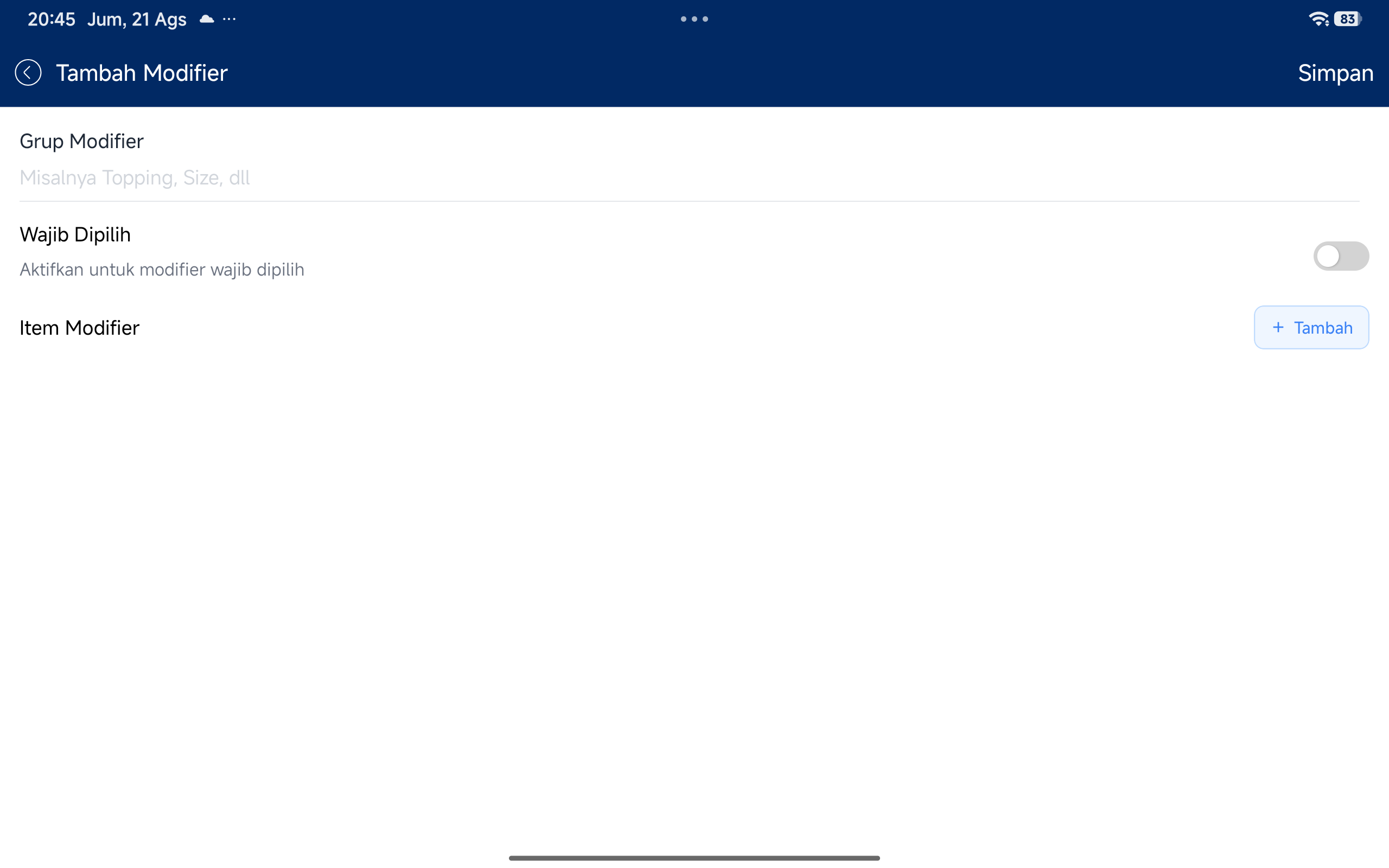
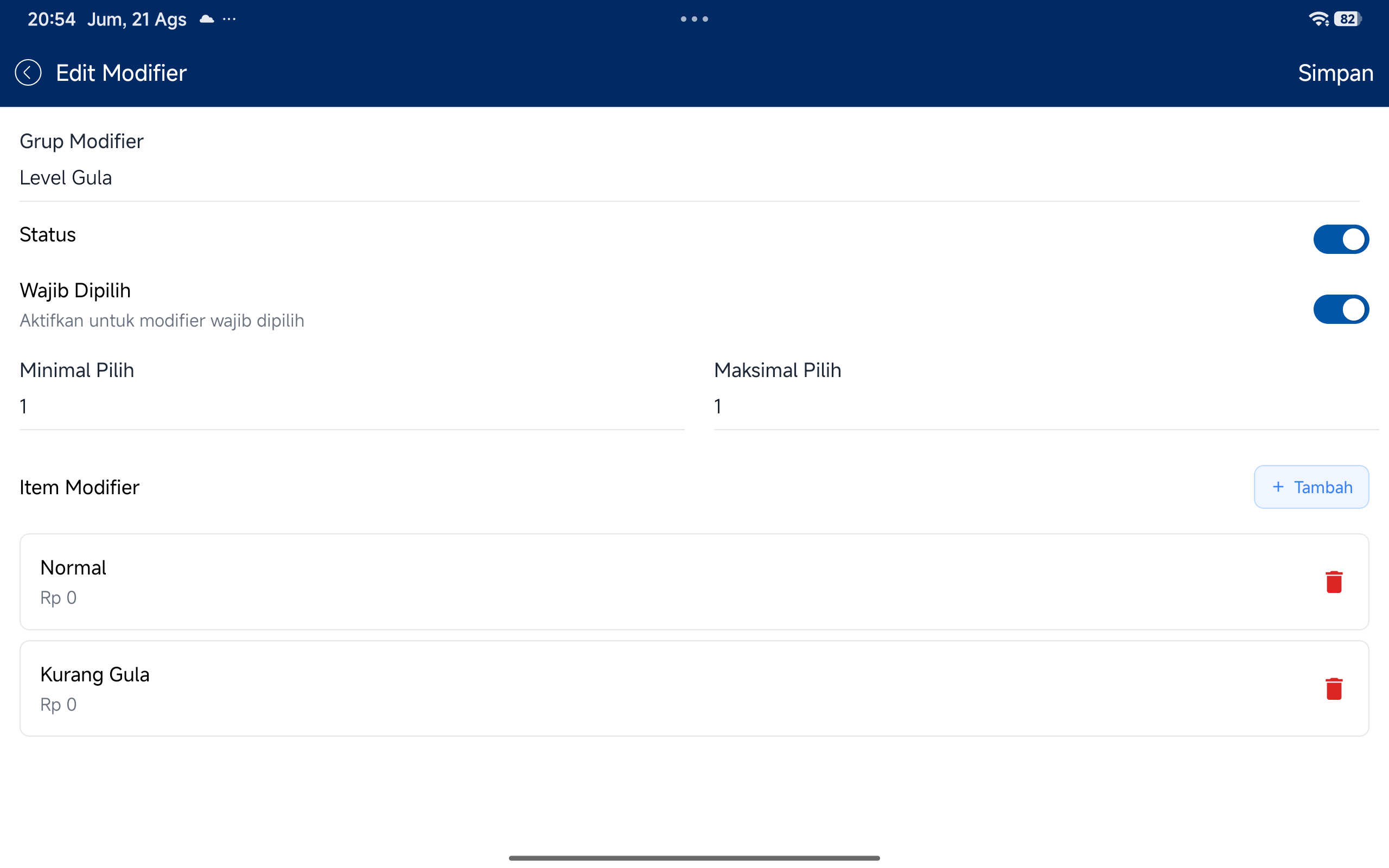
Isi Grup Modifier dengan nama kategori pilihan, misalnya “Level Gula”. Aktifkan toggle Wajib Dipilih jika pelanggan harus memilih salah satu opsi sebelum menambahkan produk ke keranjang. Mengaktifkan toggle ini memunculkan kolom Minimal Pilih dan Maksimal Pilih untuk mengatur berapa banyak opsi yang boleh/wajib dipilih.
Klik + Tambah di bagian Item Modifier untuk menambahkan pilihan. Isi Nama item dan Harga (isi 0 jika opsi tersebut tidak menambah biaya), lalu klik Simpan pada dialog Tambah Option. Ulangi untuk setiap pilihan yang ingin ditambahkan.
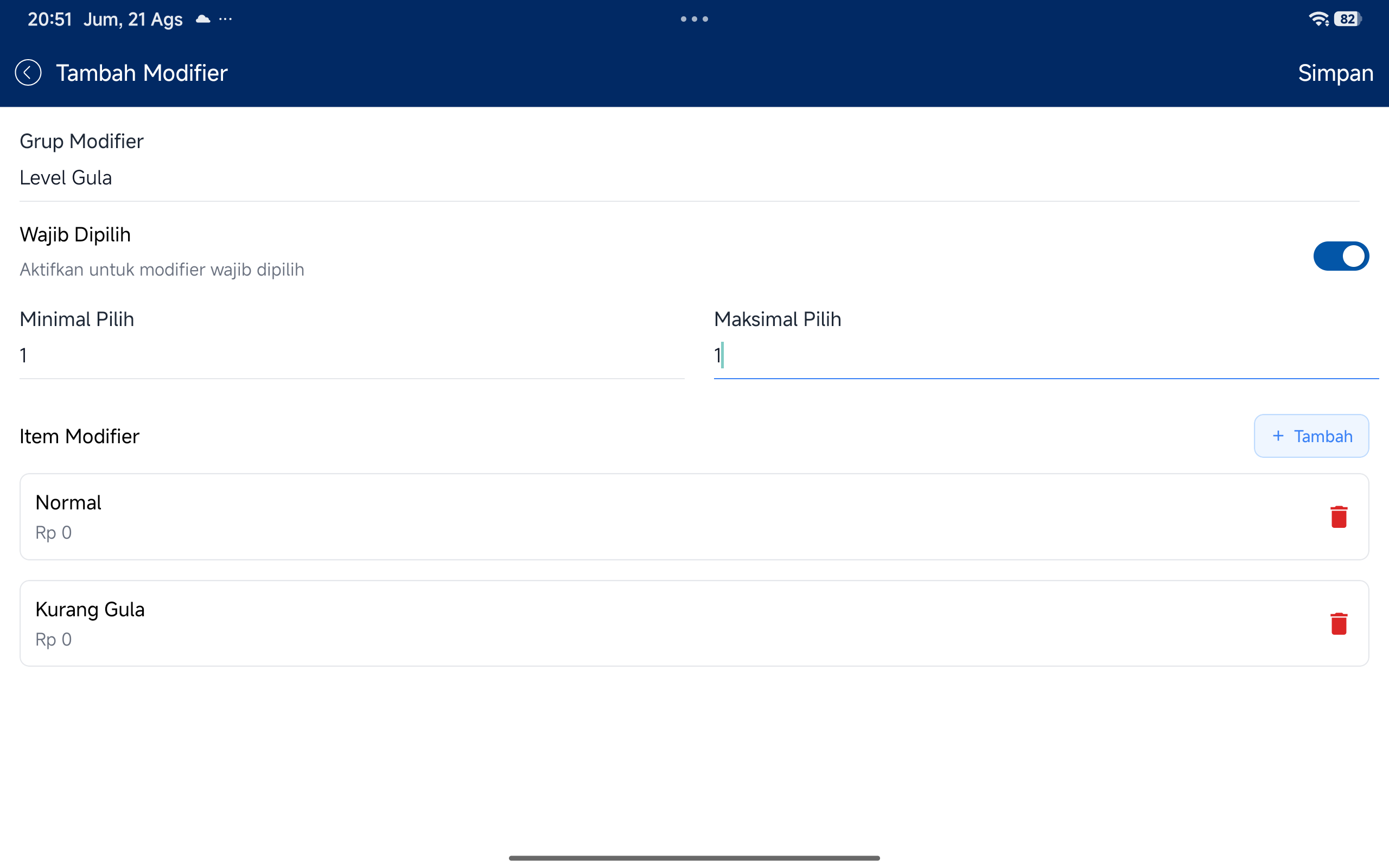
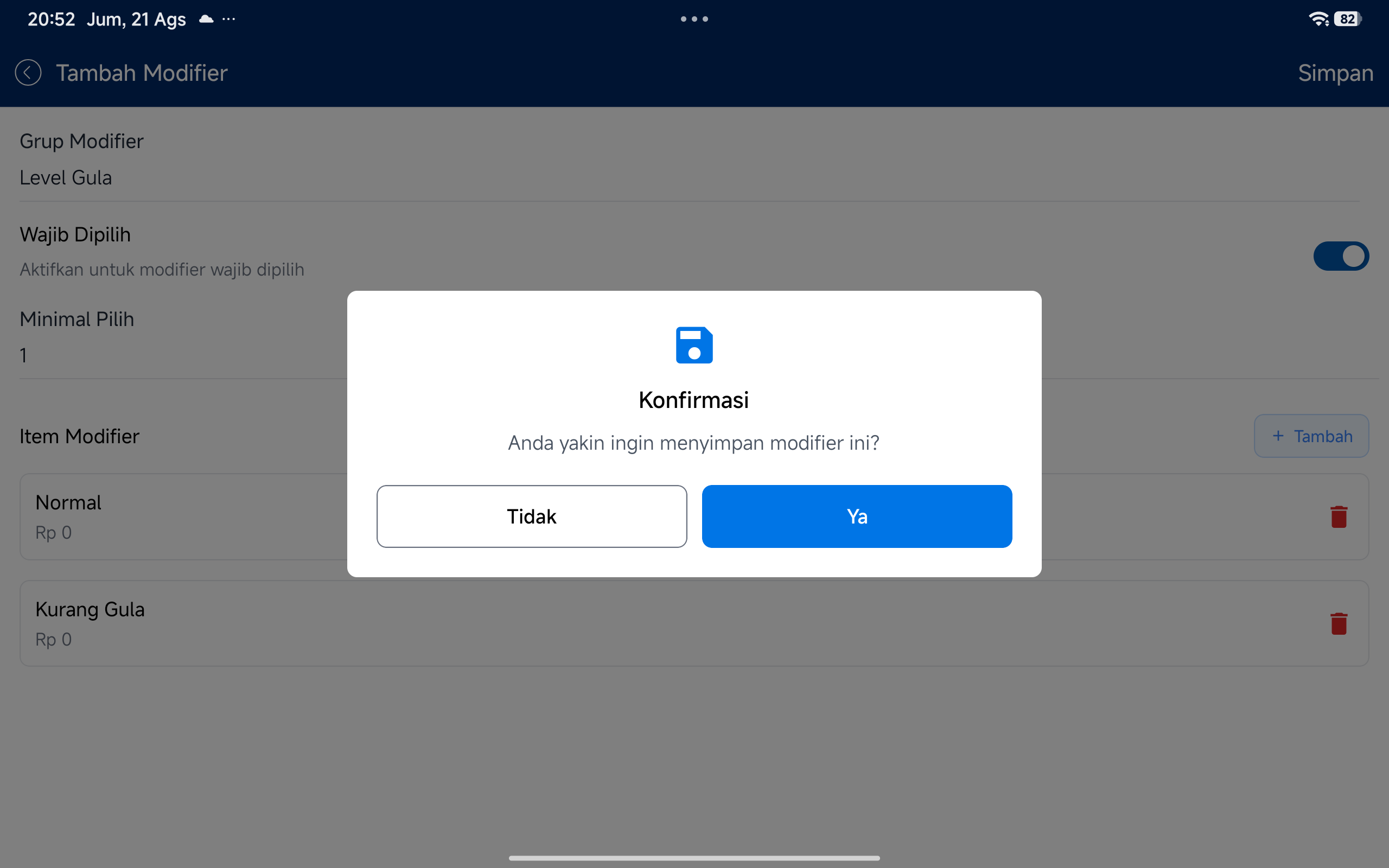
Klik Simpan, lalu konfirmasi pada dialog yang muncul.
Modifier baru akan langsung muncul di daftar.
Mengedit Modifier
Klik salah satu modifier pada daftar untuk membuka form Edit Modifier. Selain kolom yang sama seperti saat menambah, tersedia juga toggle Status untuk mengaktifkan atau menonaktifkan modifier tanpa perlu menghapusnya.
Klik Simpan untuk menyimpan perubahan.
Menghapus Modifier
Klik ikon tempat sampah di sebelah kanan nama modifier pada daftar, lalu konfirmasi pada dialog yang muncul.
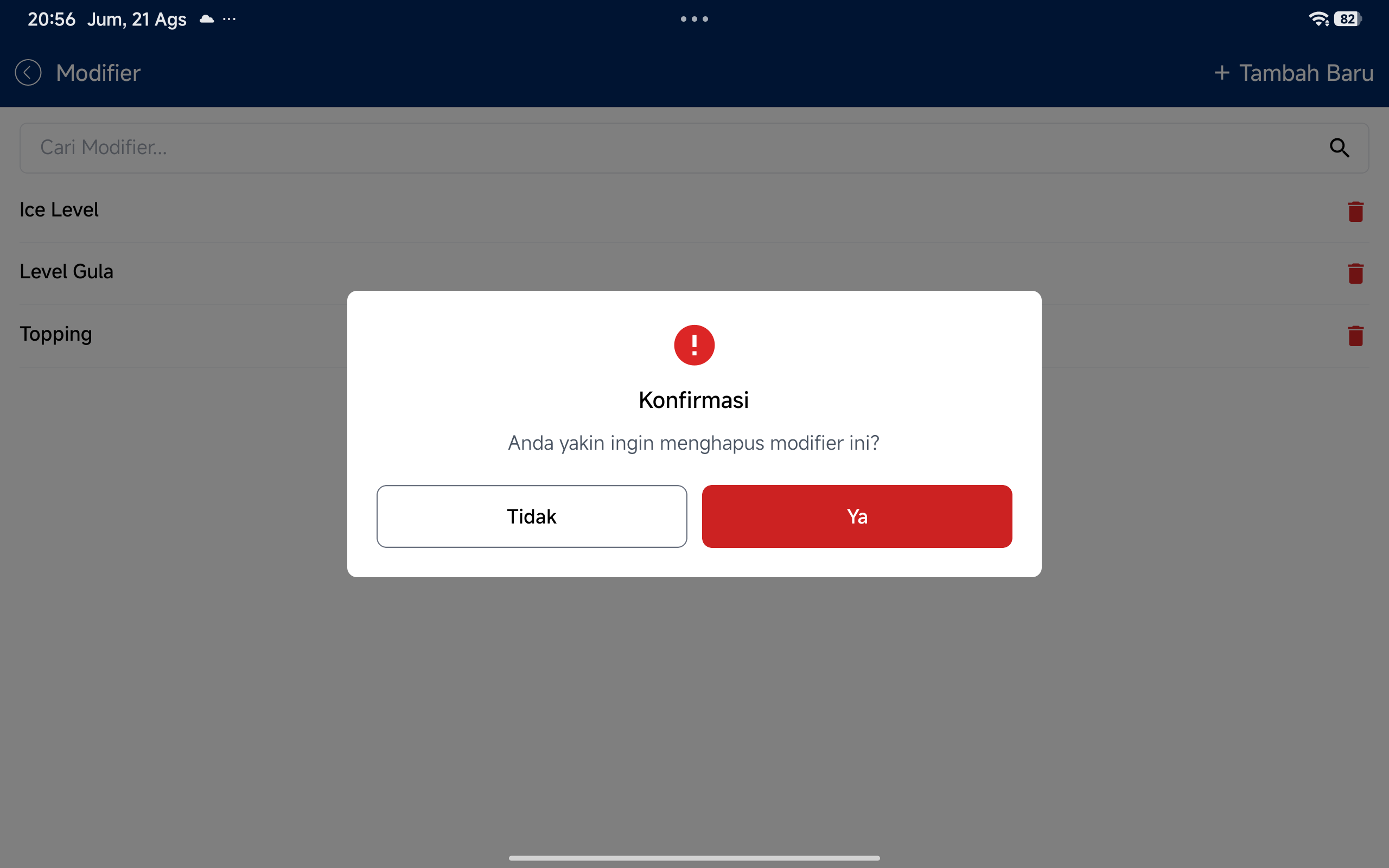
Klik Ya untuk mengonfirmasi. Modifier yang masih digunakan oleh produk tidak dapat dihapus — Anda perlu mengubah atau menghapus produk yang menggunakannya terlebih dahulu.