
Panduan ini menjelaskan cara menandai produk sebagai Produk Unggulan di aplikasi Rekap POS. Produk yang ditandai unggulan bisa dimunculkan lebih dulu di layar kasir dengan memilih urutan “Unggulan” pada tombol Urutkan Produk, sehingga kasir bisa lebih cepat menemukan produk andalan atau yang sedang dipromosikan saat melayani pelanggan.
Melihat Daftar Produk Unggulan
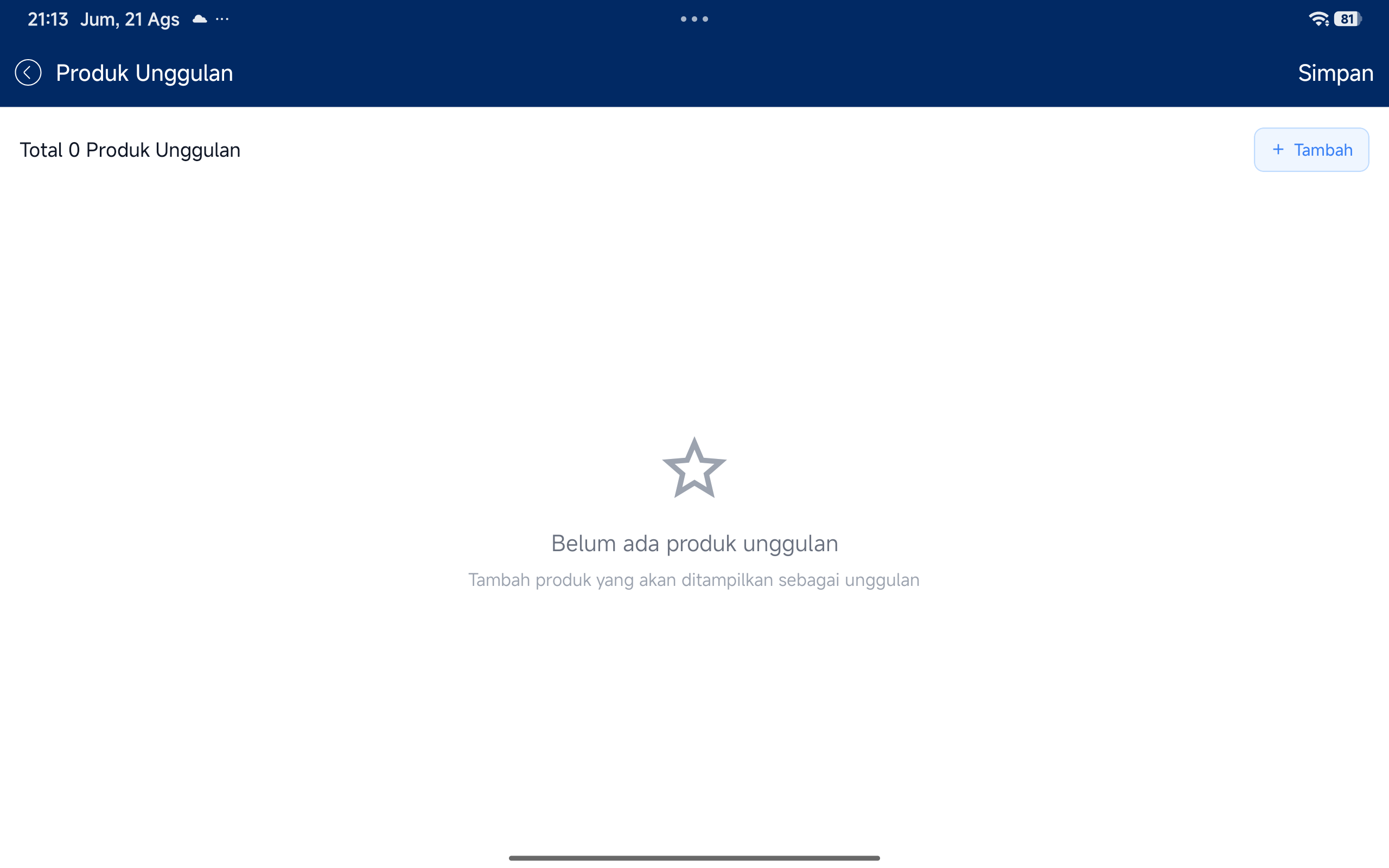
Klik Kelola Produk → Produk Unggulan. Jika belum ada produk yang ditandai, halaman akan menampilkan status kosong.
Menambah Produk Unggulan
Klik + Tambah di pojok kanan atas. Modal Pilih Produk akan terbuka, berisi daftar semua produk yang bisa dicari berdasarkan nama atau kategori.
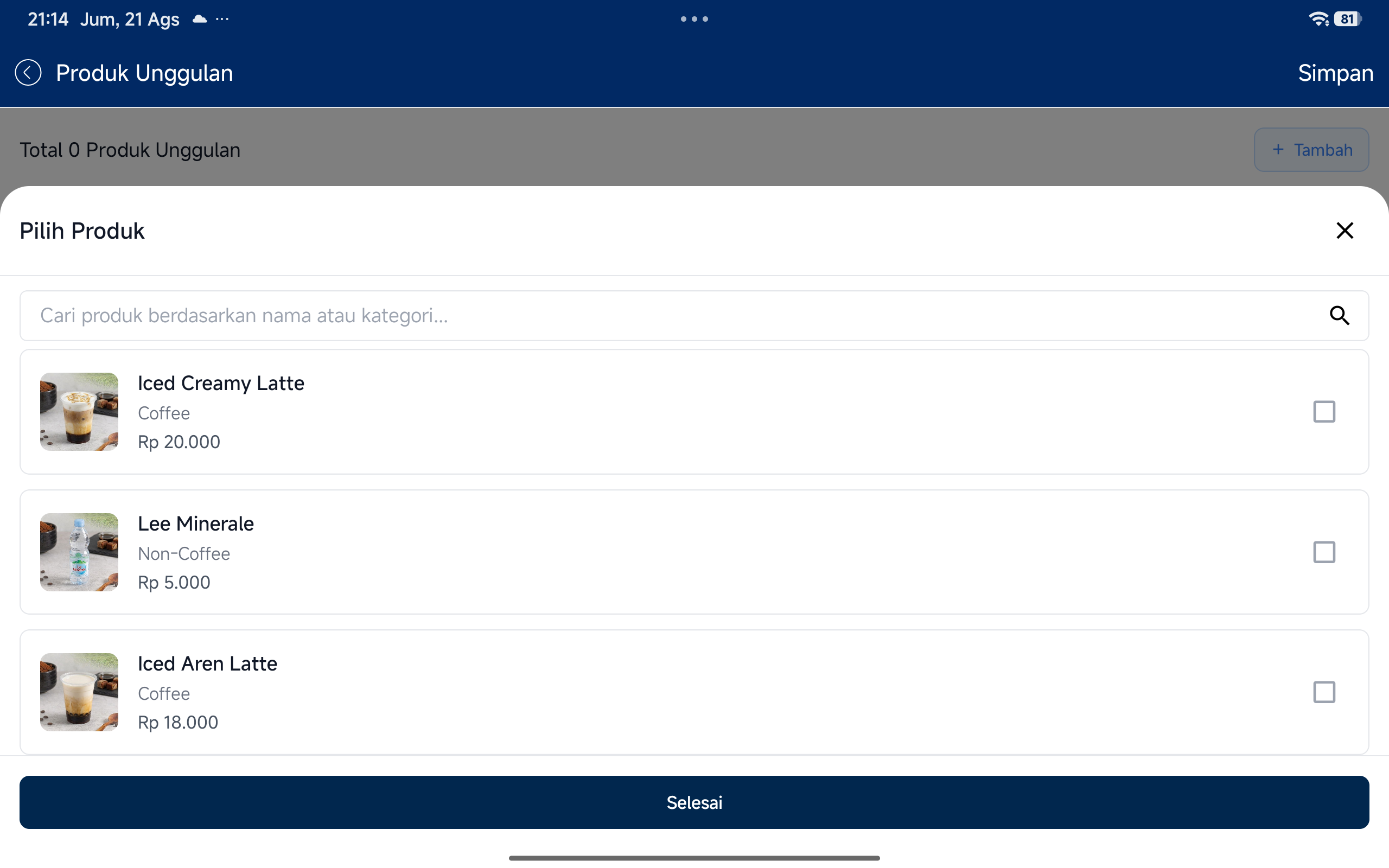
Centang kotak di sebelah kanan setiap produk yang ingin dijadikan unggulan. Anda bisa memilih lebih dari satu produk sekaligus.
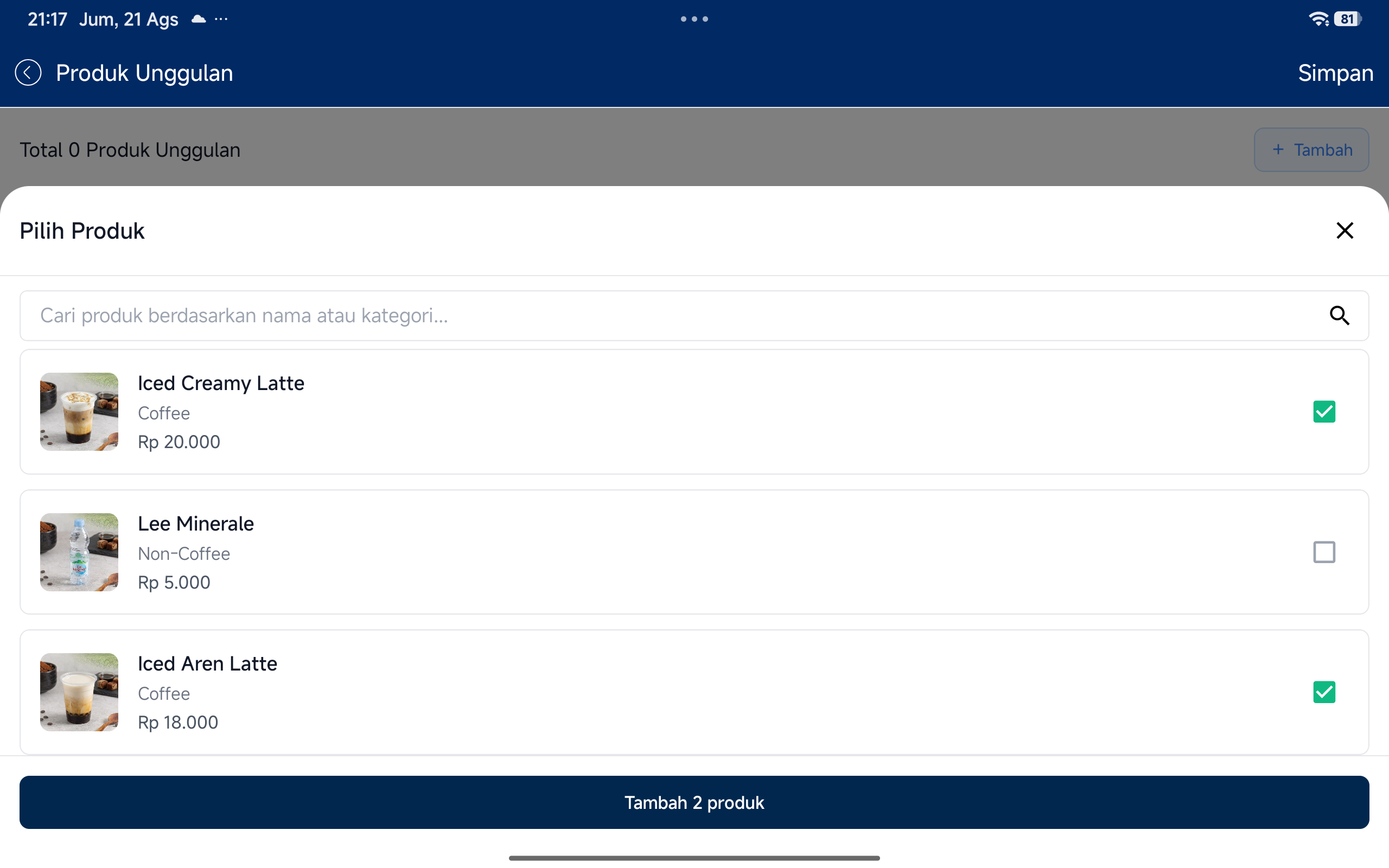
Klik tombol Tambah [jumlah] produk di bagian bawah modal untuk memasukkan produk yang dipilih ke daftar.
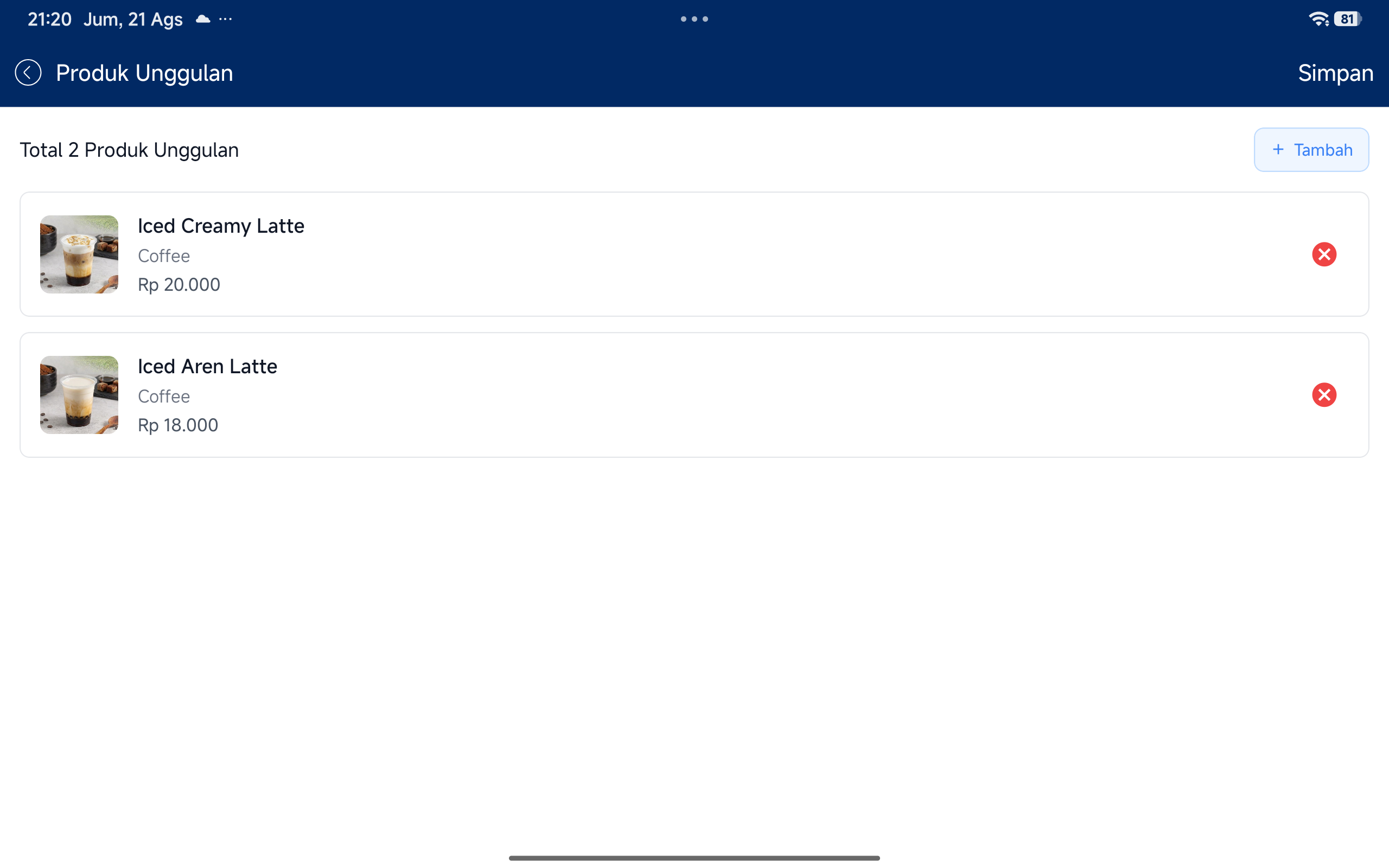
Klik Simpan di pojok kanan atas, lalu konfirmasi pada dialog yang muncul.
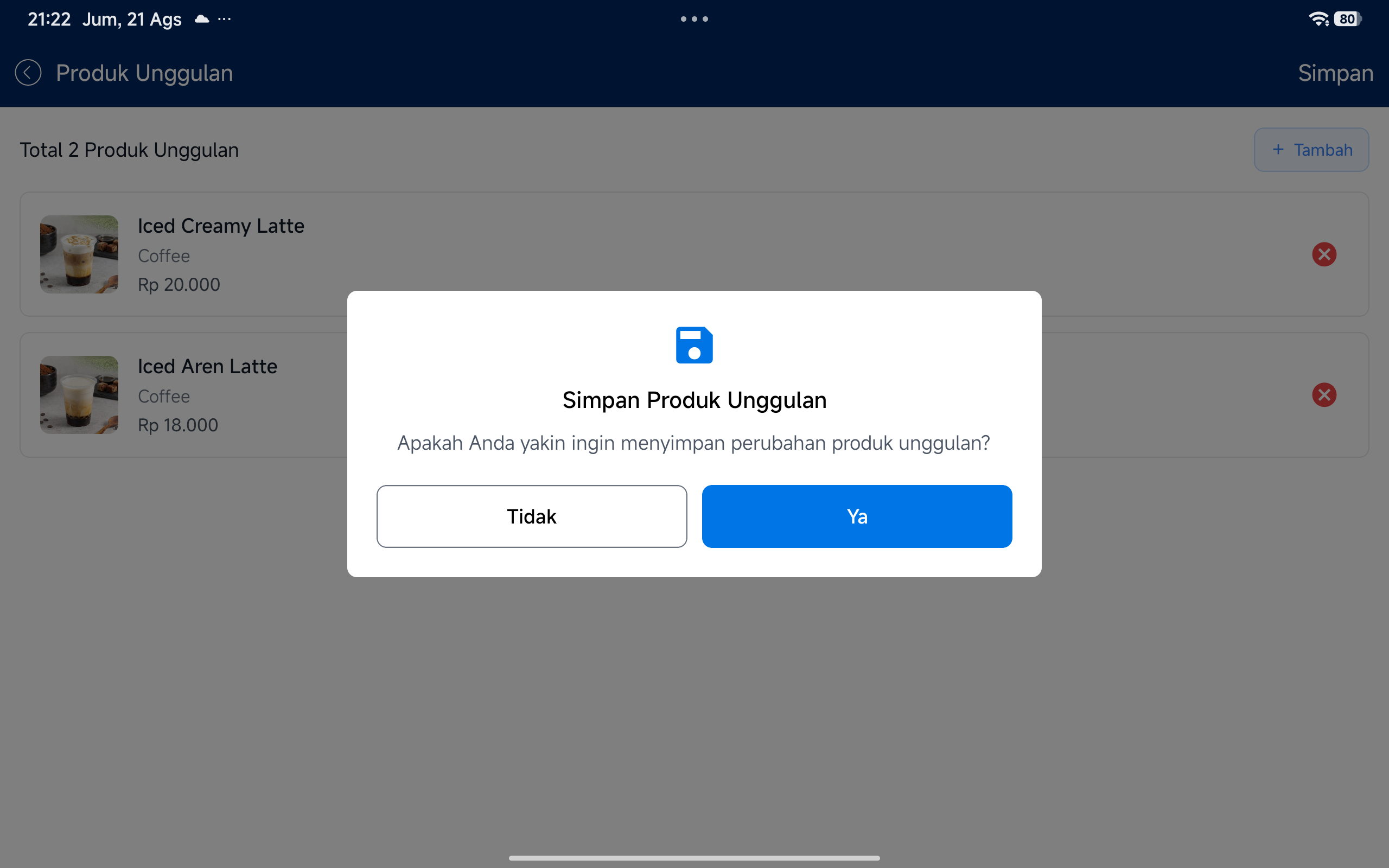
Setelah tersimpan, daftar Produk Unggulan akan menampilkan produk-produk yang baru ditambahkan.
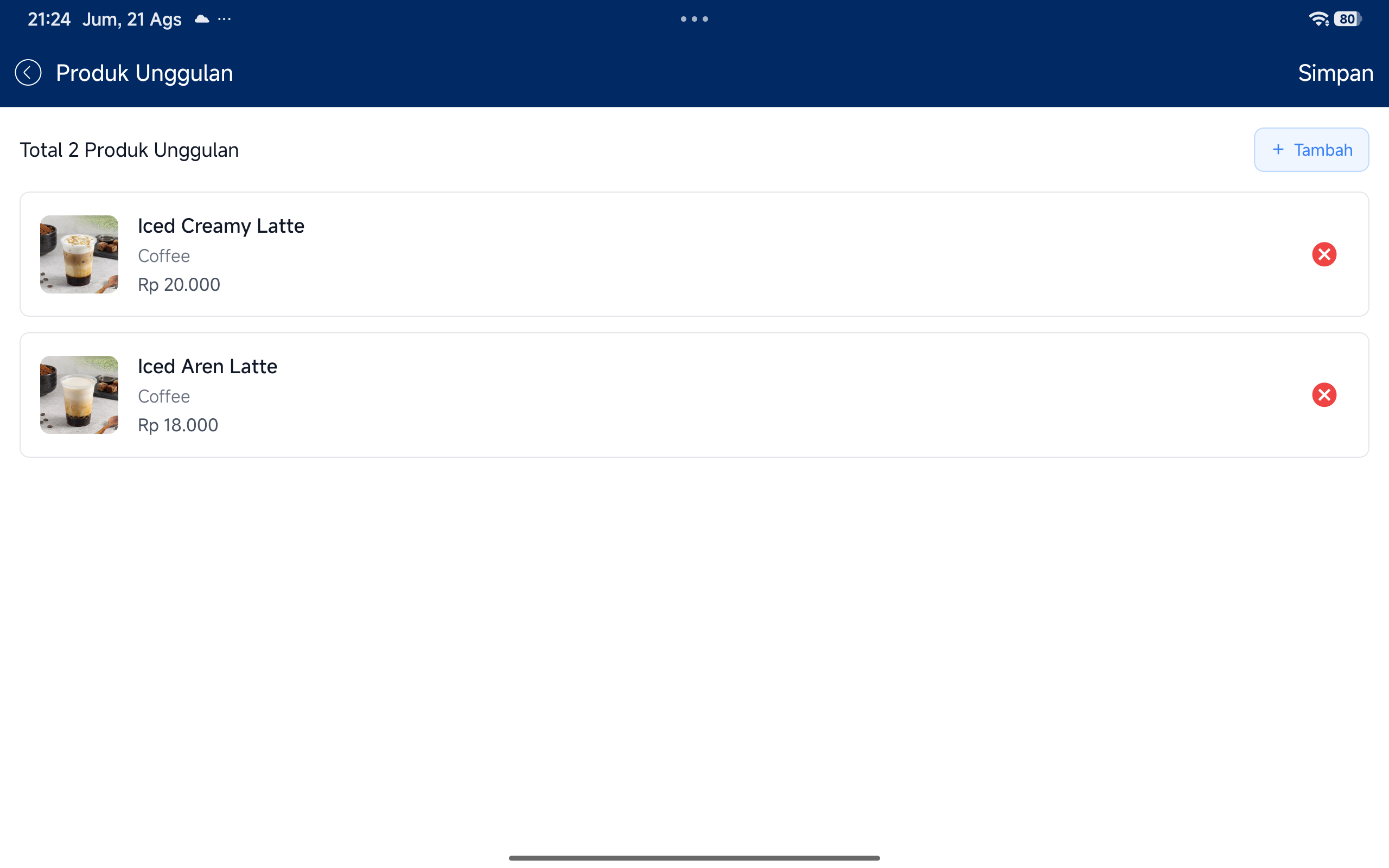
Menghapus Produk Unggulan
Klik ikon silang merah di sebelah kanan produk yang ingin dihapus dari daftar unggulan. Produk akan langsung hilang dari daftar tanpa dialog konfirmasi tambahan.
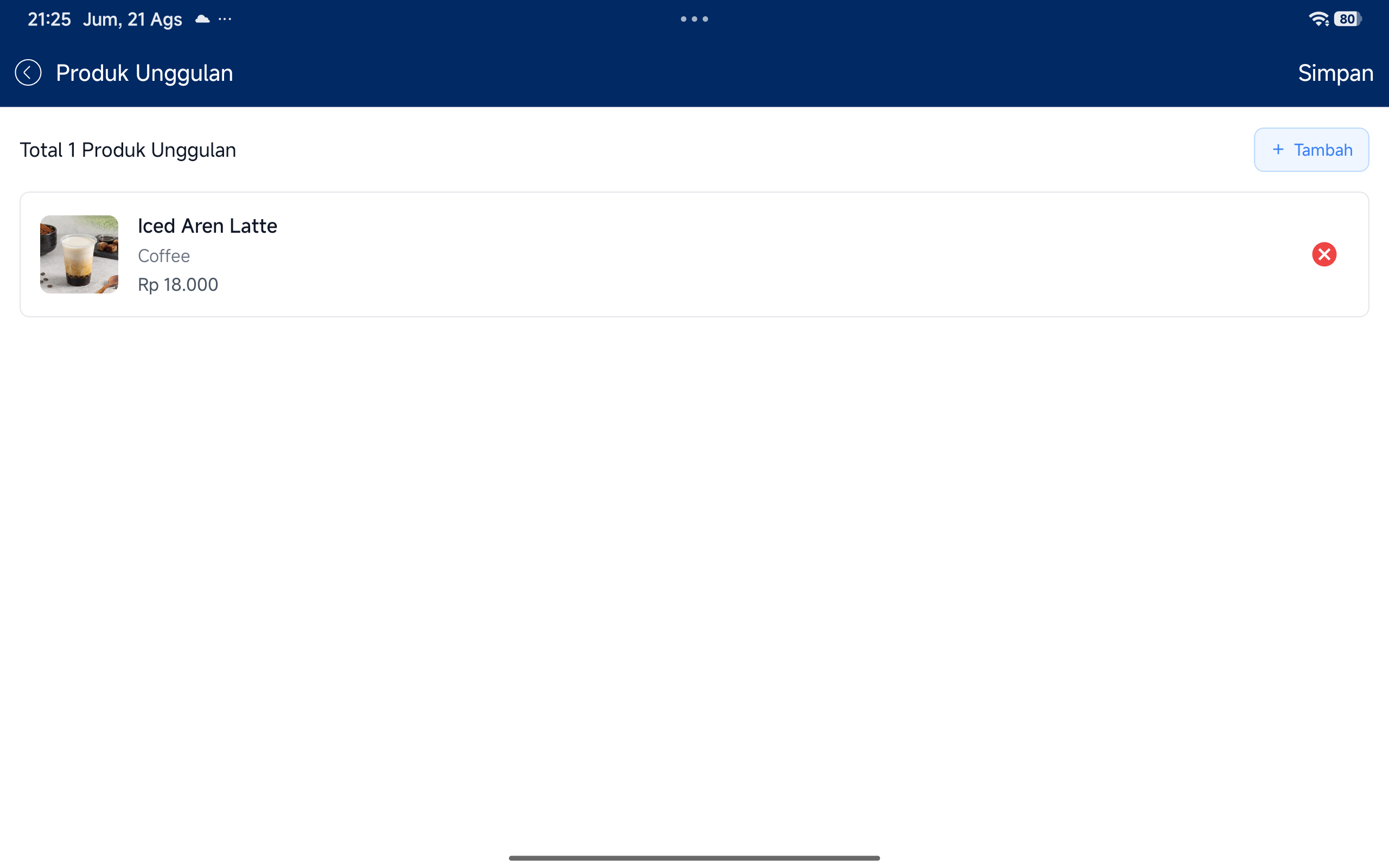
Klik Simpan untuk menerapkan perubahan tersebut. Menghapus produk dari daftar ini hanya menghilangkan status unggulannya, produknya sendiri tidak ikut terhapus.