
Panduan ini menjelaskan cara mengelola produk di aplikasi Rekap POS — menambah produk baru lengkap dengan harga, kategori, stok, hingga mengedit dan menghapusnya.
Melihat Daftar Produk
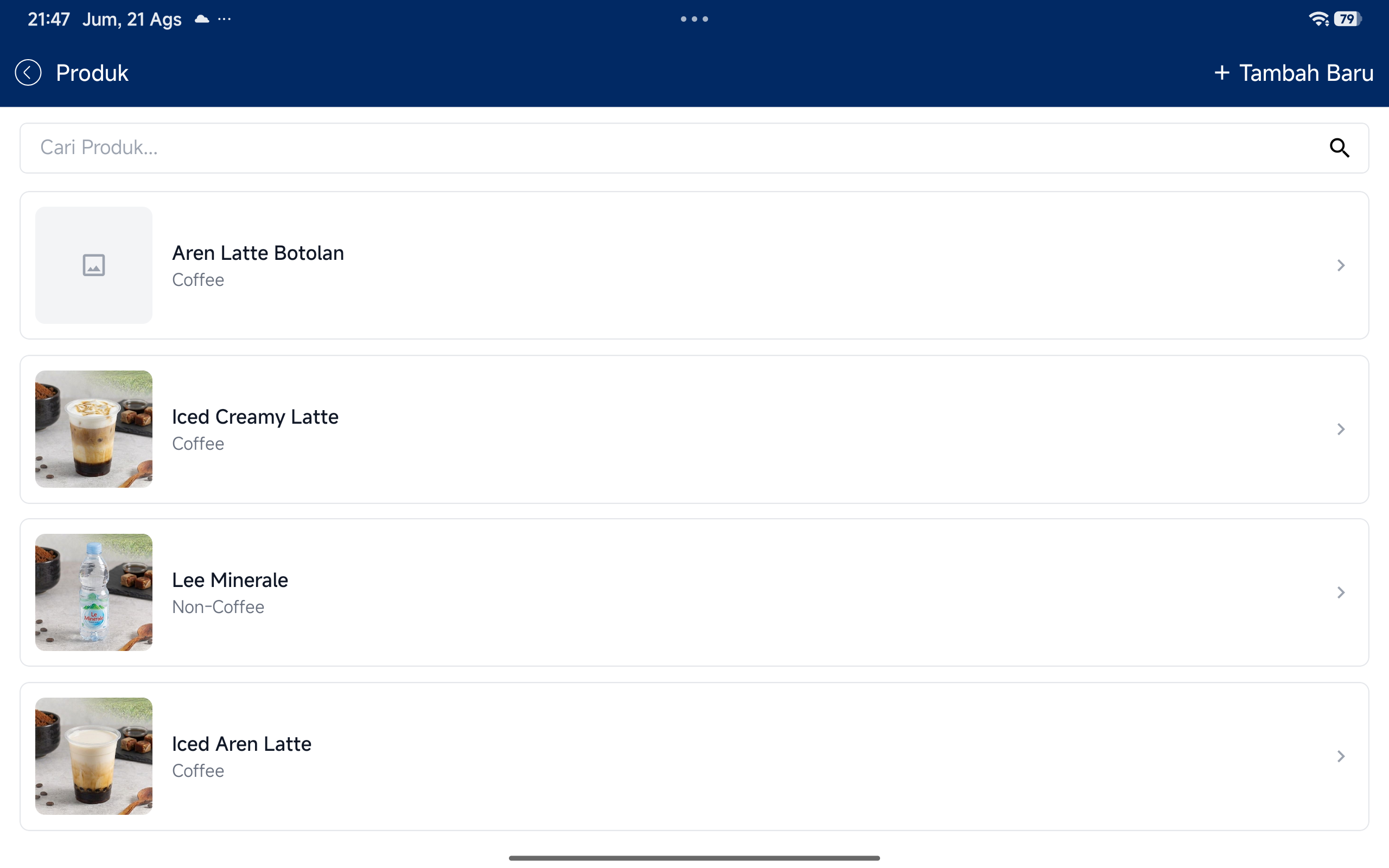
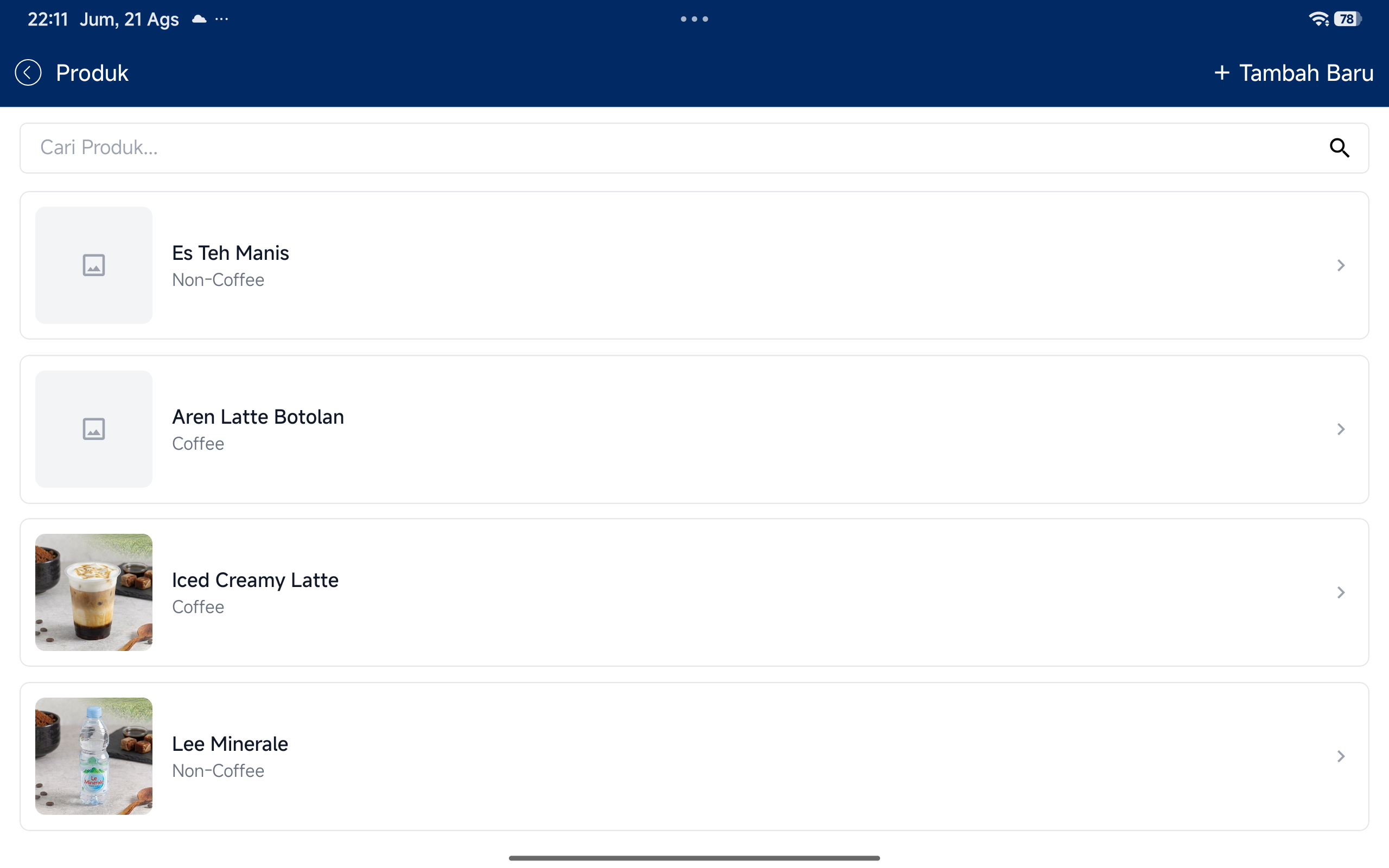
Klik Kelola Produk → Produk. Semua produk yang sudah dibuat akan tampil di sini beserta foto dan kategorinya.
Menambah Produk Baru
Klik Tambah Baru di pojok kanan atas. Form Tambah Produk akan terbuka dalam kondisi kosong.
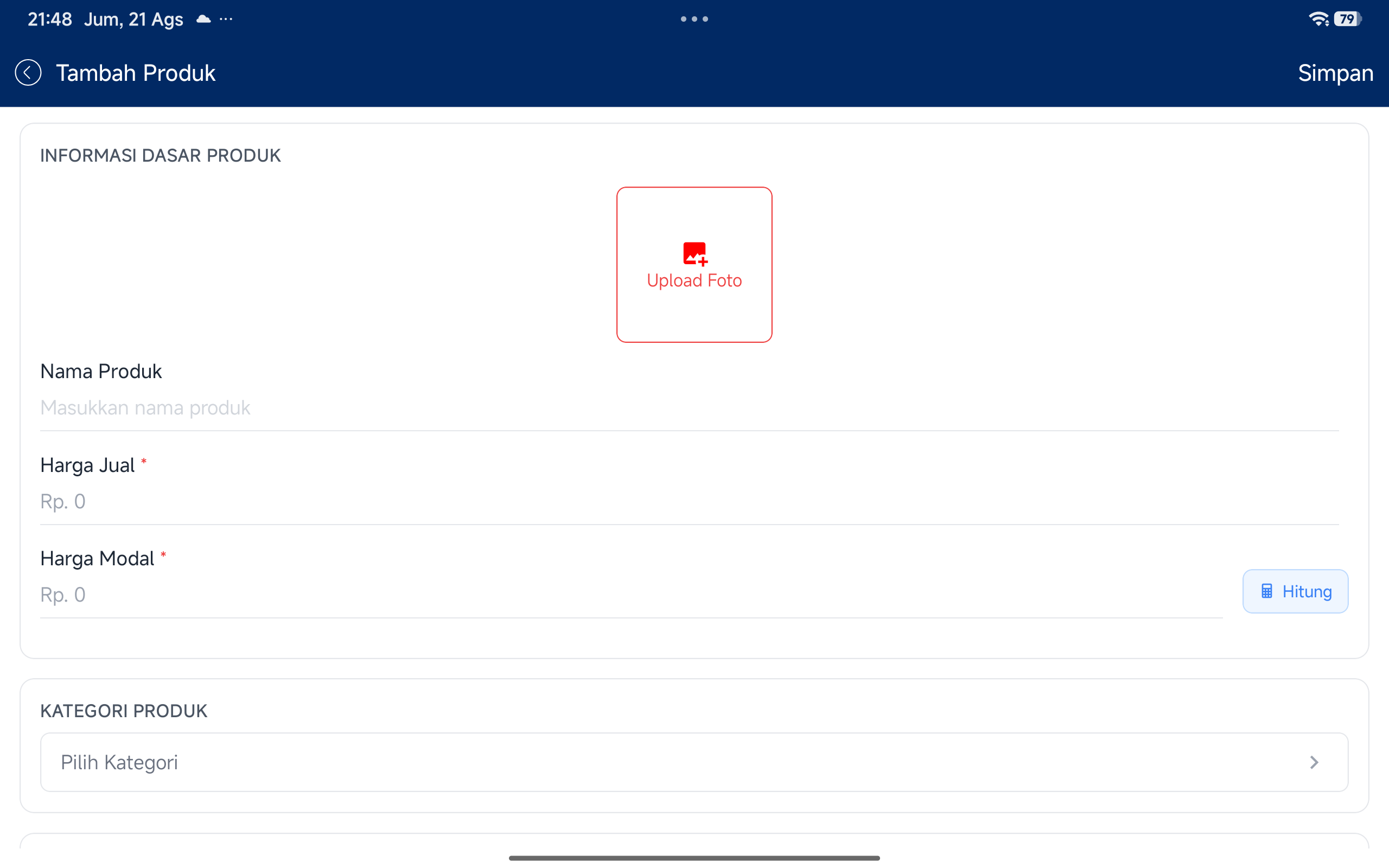
Isi Nama Produk, Harga Jual, dan Harga Modal (bisa diisi manual, atau klik Hitung untuk menghitung otomatis dari resep produk jika sudah dibuat). Pilih juga Kategori Produk — defaultnya “Uncategorized” jika tidak dipilih.
Pengaturan Lanjutan (Opsional)
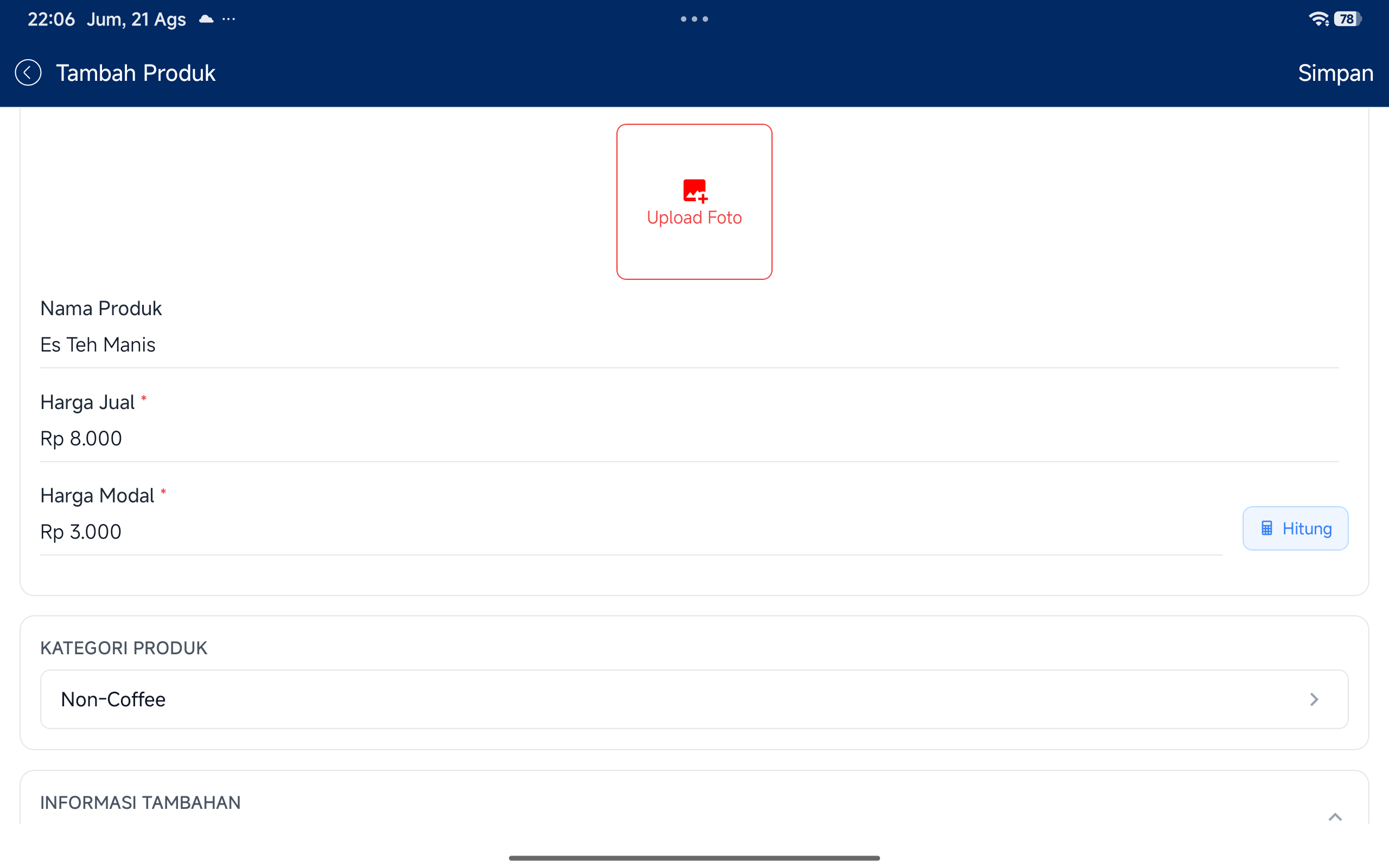
Klik bagian Informasi Tambahan untuk membuka pengaturan lanjutan:
- SKU & Barcode — isi manual, klik Auto SKU untuk membuat kode otomatis, atau gunakan ikon scan untuk mengisi barcode dari hasil pindai.
- Kelola Stok — aktifkan jika stok produk perlu dipantau. Setelah aktif, isi Minimal Stok untuk ambang batas peringatan stok menipis.
- Varian Produk — aktifkan jika produk punya beberapa varian (misalnya ukuran Reguler/Large) dengan harga berbeda.
- Harga Per Tipe Penjualan — aktifkan untuk mengatur harga berbeda per Tipe Penjualan (misalnya Dine In vs GoFood).
- Modifier — aktifkan untuk menghubungkan produk ini dengan Modifier yang sudah dibuat, seperti Level Gula atau Topping.
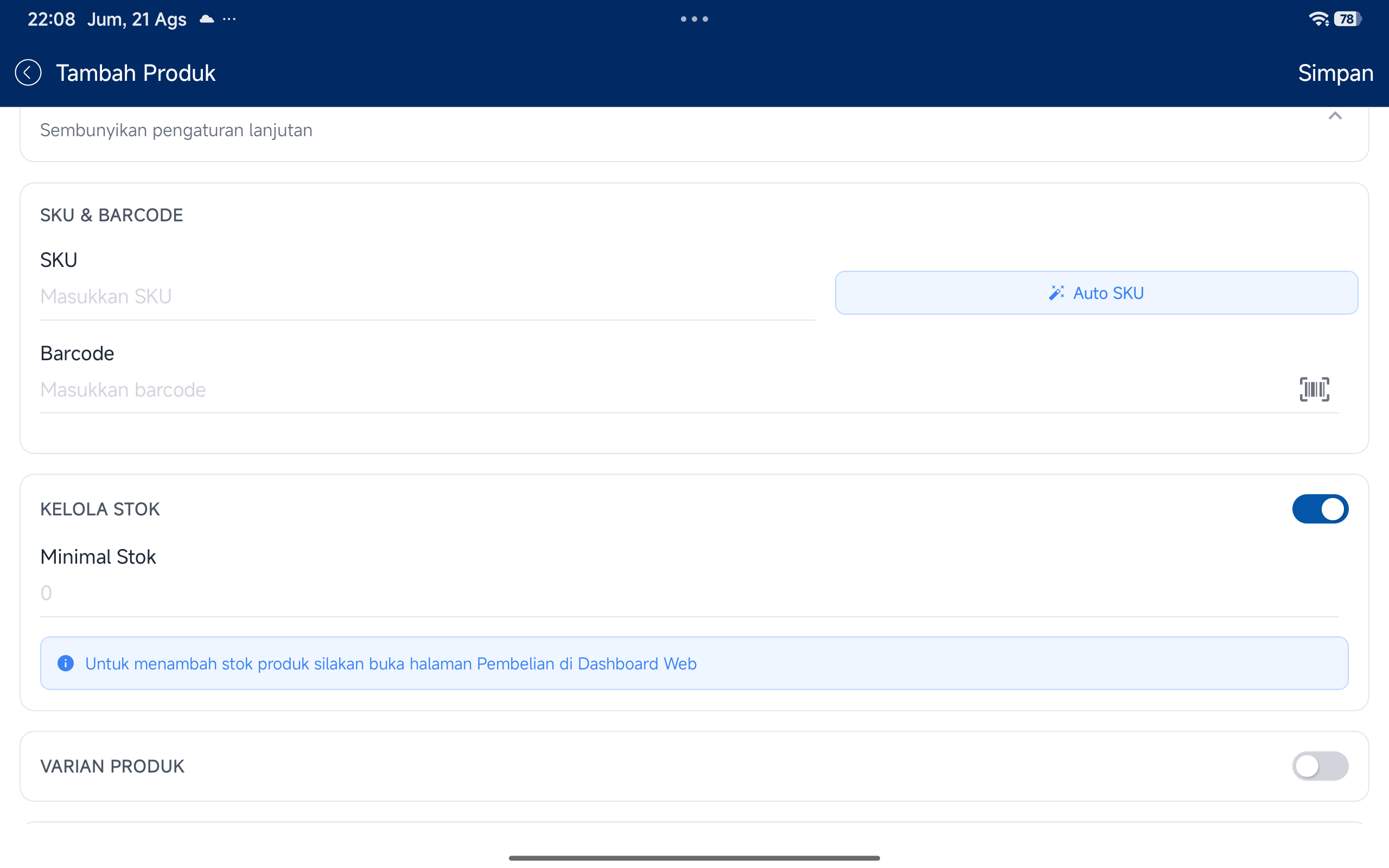
Untuk menambah stok produk yang sudah diaktifkan Kelola Stok, gunakan halaman Pembelian di Dashboard Web — bukan dari form produk ini.
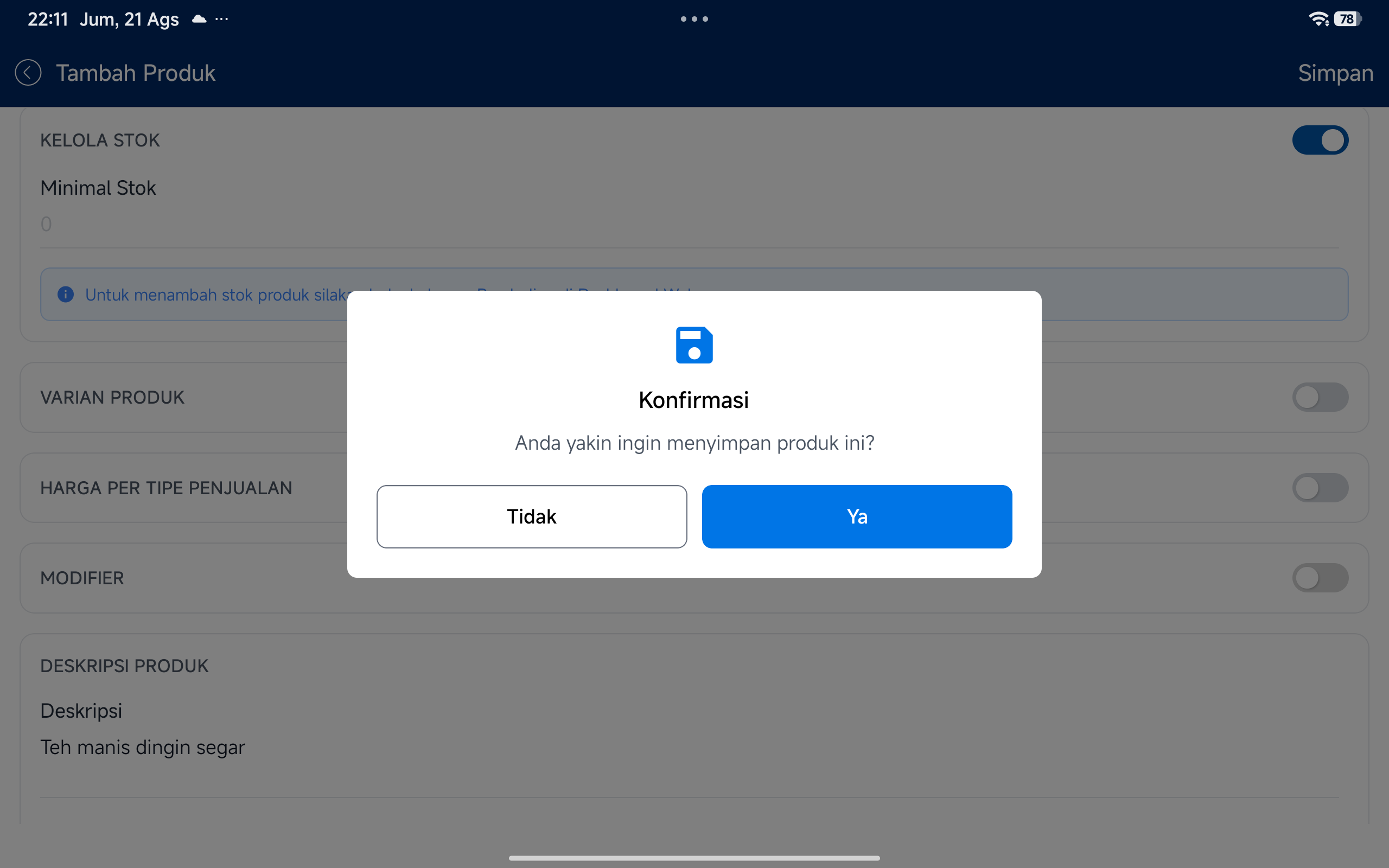
Isi juga Deskripsi Produk jika diperlukan, lalu klik Simpan dan konfirmasi pada dialog yang muncul.
Produk baru akan langsung muncul di daftar.
Mengedit Produk
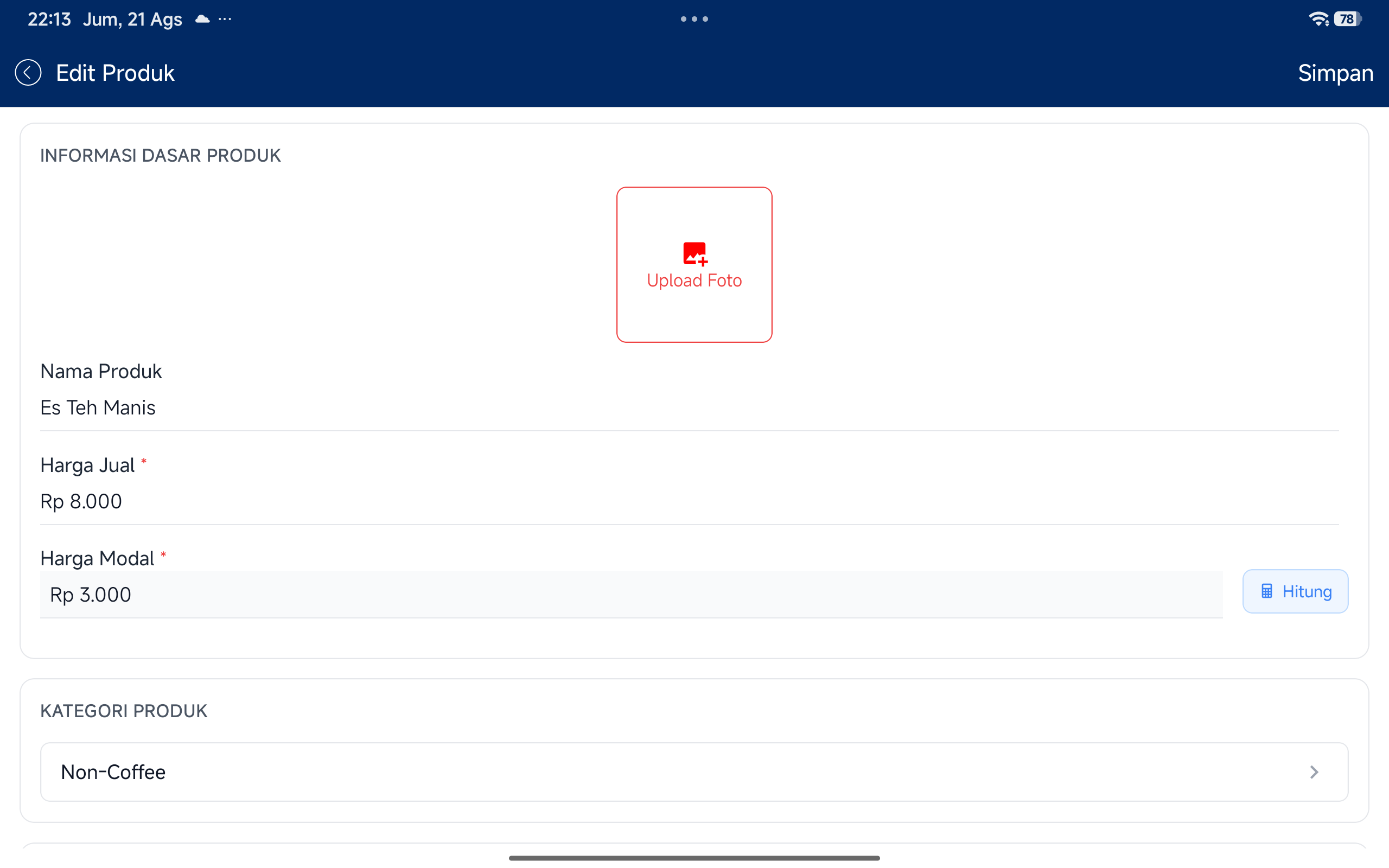
Klik salah satu produk pada daftar untuk membuka form Edit Produk. Semua kolom yang tersedia sama seperti saat menambah produk.
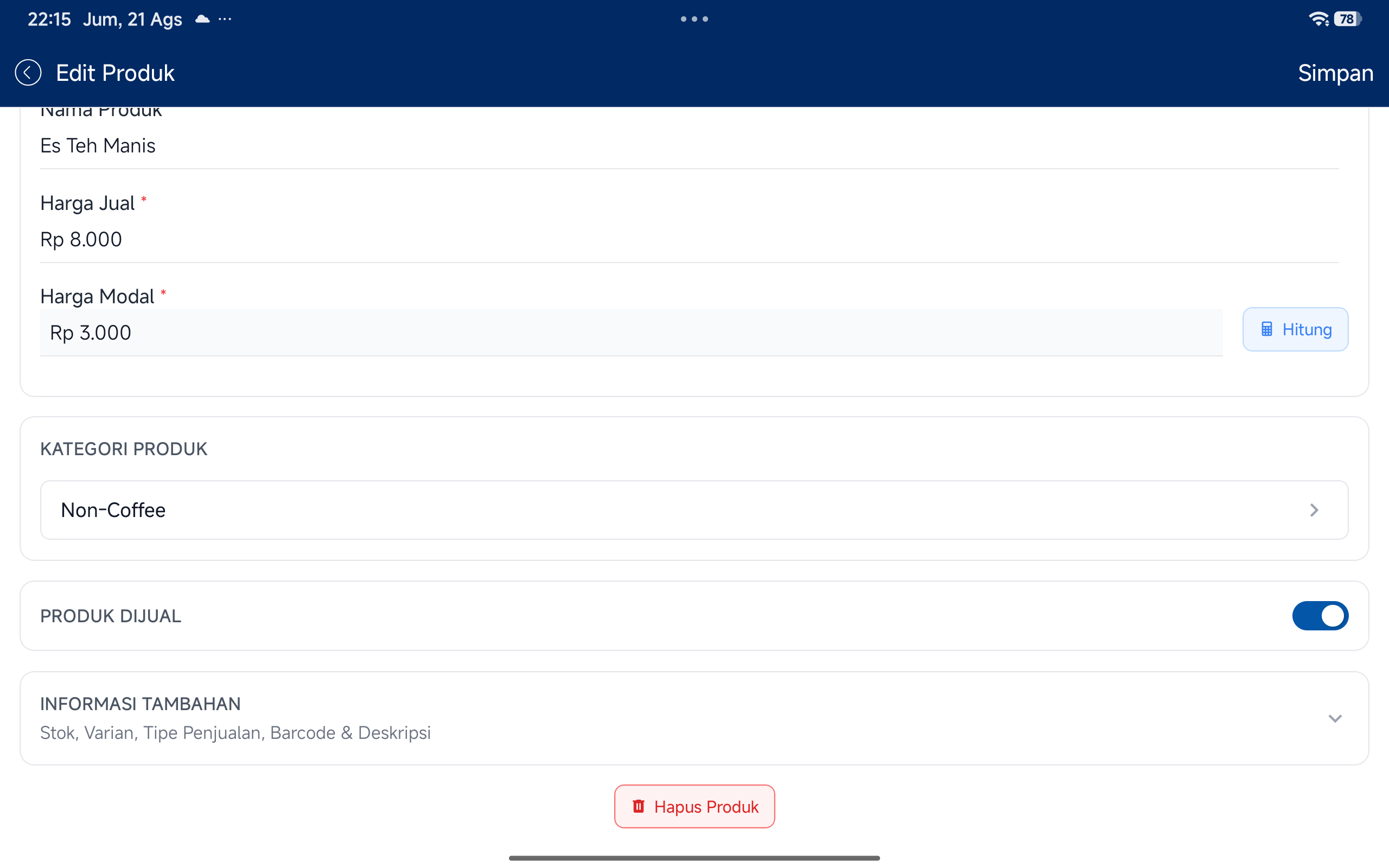
Di form Edit, tersedia toggle tambahan Produk Dijual untuk menyembunyikan produk dari kasir tanpa menghapusnya — berguna saat produk sedang habis atau tidak dijual sementara. Di bagian paling bawah juga tersedia tombol Hapus Produk.
Klik Simpan untuk menyimpan perubahan.
Menghapus Produk
Klik Hapus Produk di bagian bawah form Edit, lalu konfirmasi pada dialog yang muncul.
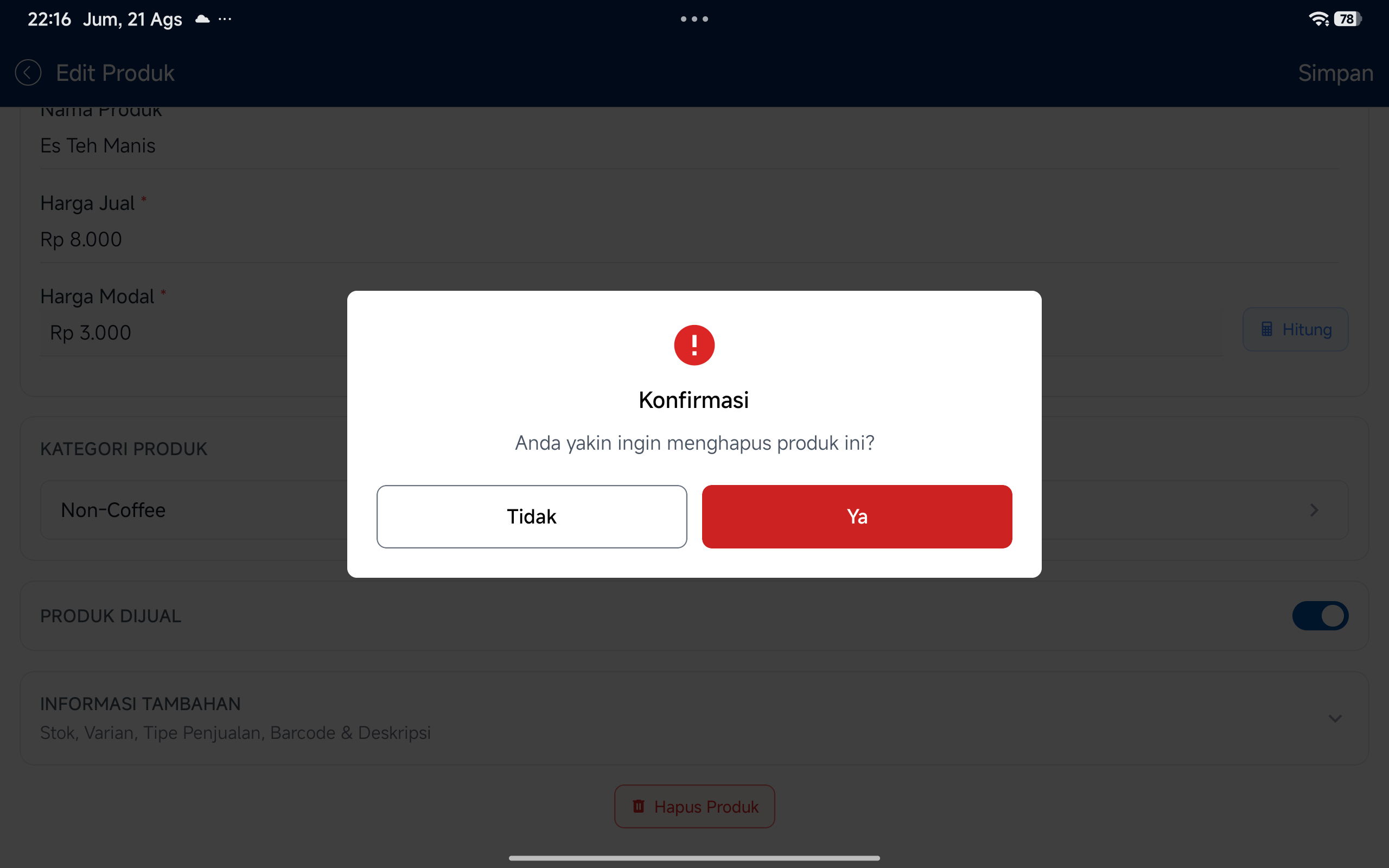
Klik Ya untuk mengonfirmasi. Produk yang masih memiliki resep tidak dapat dihapus — hapus resepnya terlebih dahulu di menu Bahan Baku & Resep. Riwayat transaksi yang sudah tercatat tidak terpengaruh oleh penghapusan produk.