
Panduan ini menjelaskan cara melakukan penyesuaian stok (stock opname) untuk bahan baku dan produk di Rekap POS Dashboard. Penyesuaian digunakan saat stok fisik berbeda dengan stok di sistem, misalnya karena susut, rusak, hilang, atau salah catat.
Membuka Menu Penyesuaian Stok
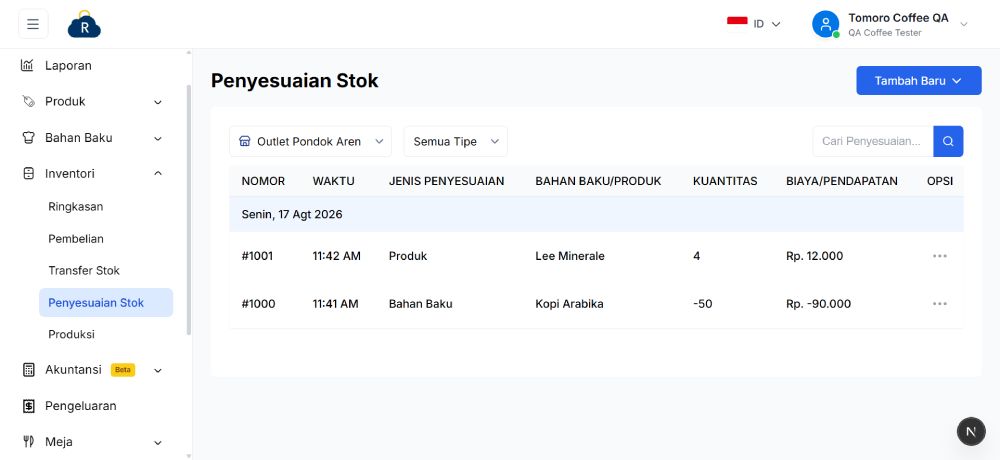
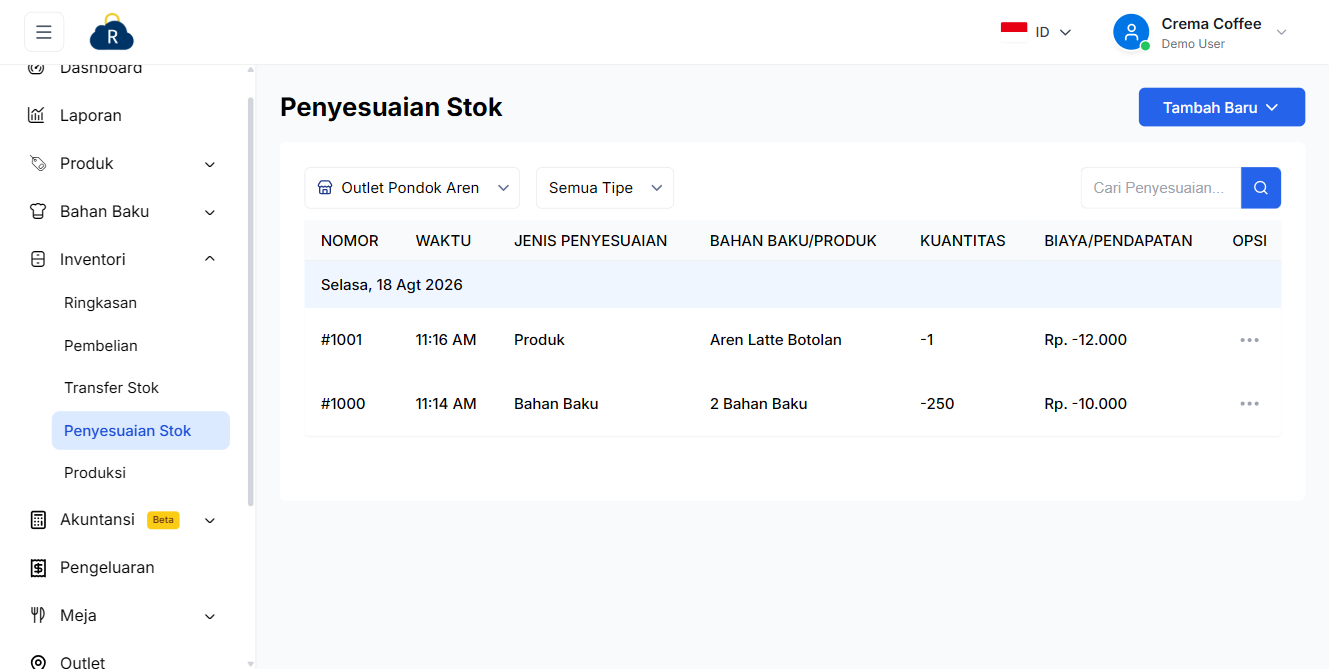
Buka menu Inventori pada sidebar kiri, lalu klik Penyesuaian Stok. Halaman ini menampilkan riwayat seluruh penyesuaian. Klik tombol Tambah Baru di pojok kanan atas, lalu pilih jenis penyesuaian: Produk atau Bahan Baku.
Mengisi Form Penyesuaian Bahan Baku
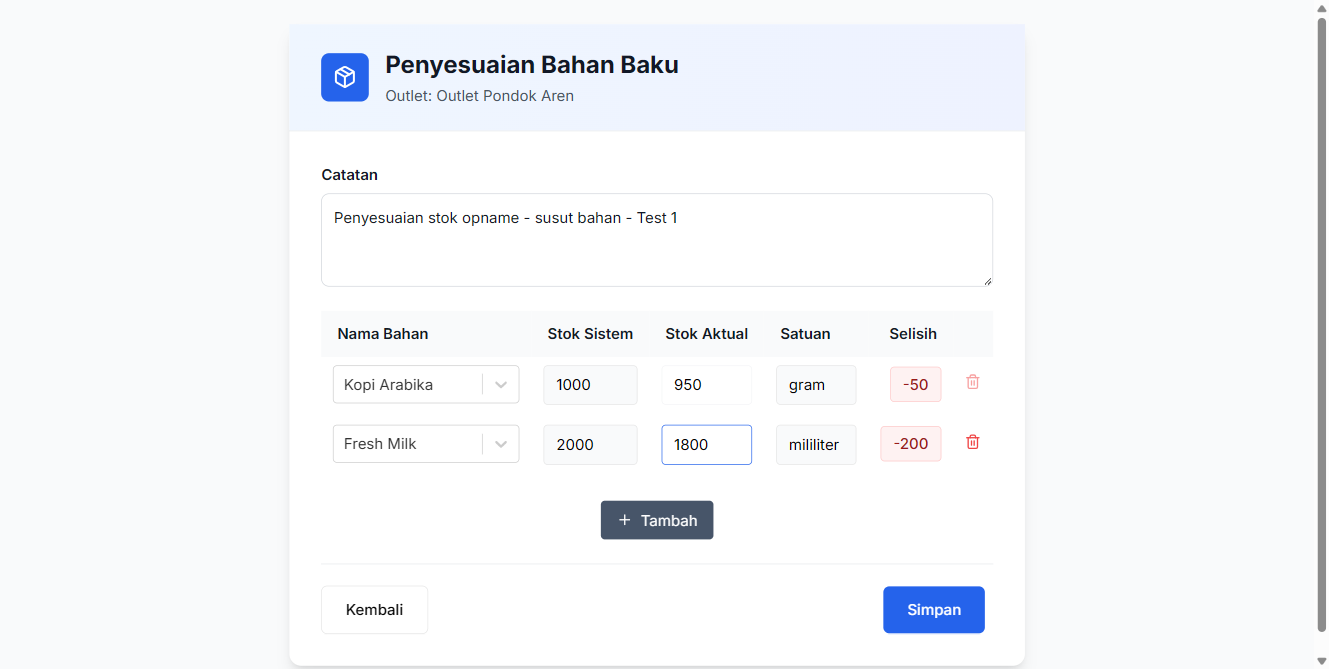
Pilih Nama Bahan dari daftar. Kolom Stok Sistem terisi otomatis sesuai stok tercatat di sistem. Masukkan hasil hitung fisik pada kolom Stok Aktual. Sistem otomatis menghitung Selisih (Stok Aktual dikurangi Stok Sistem). Tambahkan Catatan penyesuaian (opsional). Gunakan tombol Tambah untuk menyesuaikan lebih dari satu item sekaligus.
Menyimpan Penyesuaian Bahan Baku
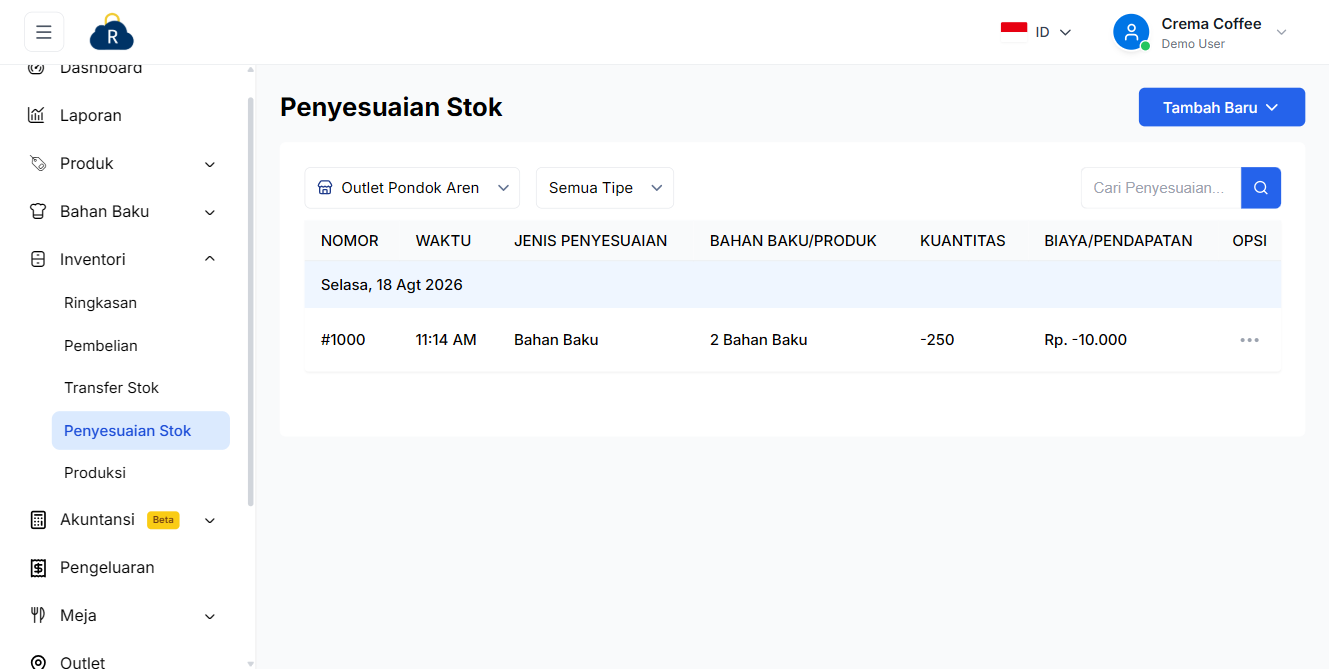
Klik Simpan, lalu konfirmasi pada modal “Buat Penyesuaian Bahan”. Penyesuaian tersimpan, stok sistem menyesuaikan dengan stok aktual, dan selisih dicatat sebagai biaya/pendapatan (nilai otomatis dihitung dari harga satuan bahan).
Mengisi Form Penyesuaian Produk
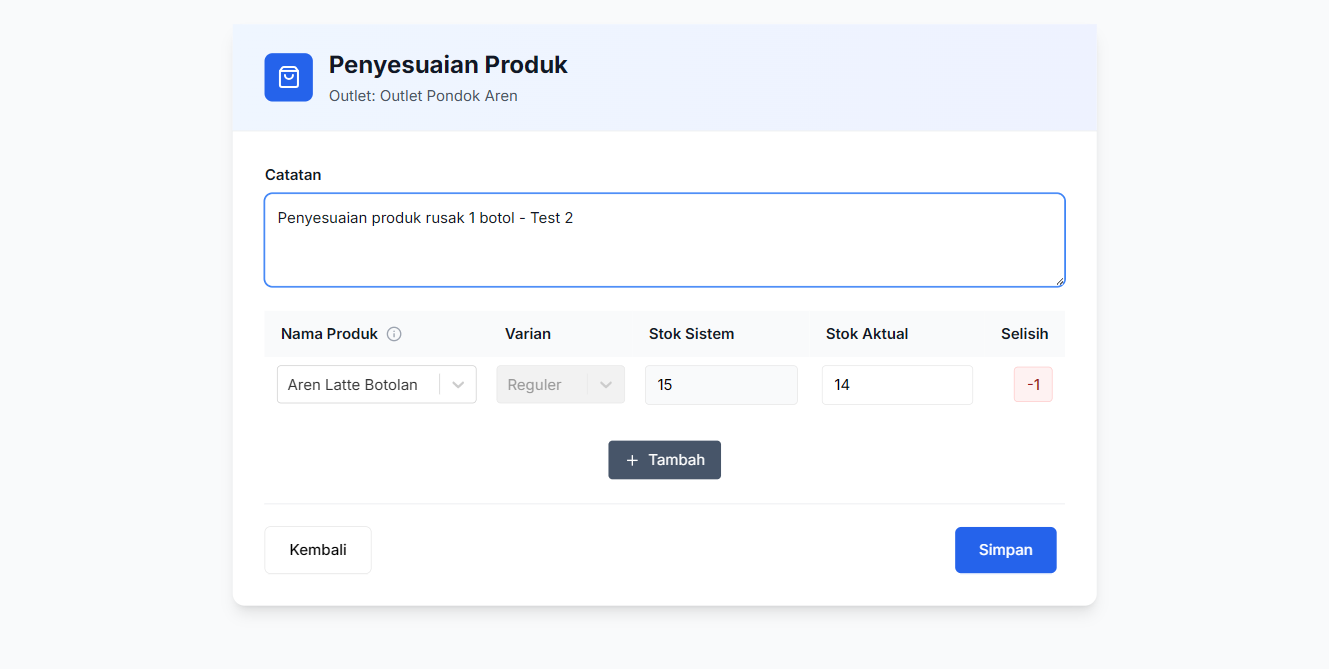
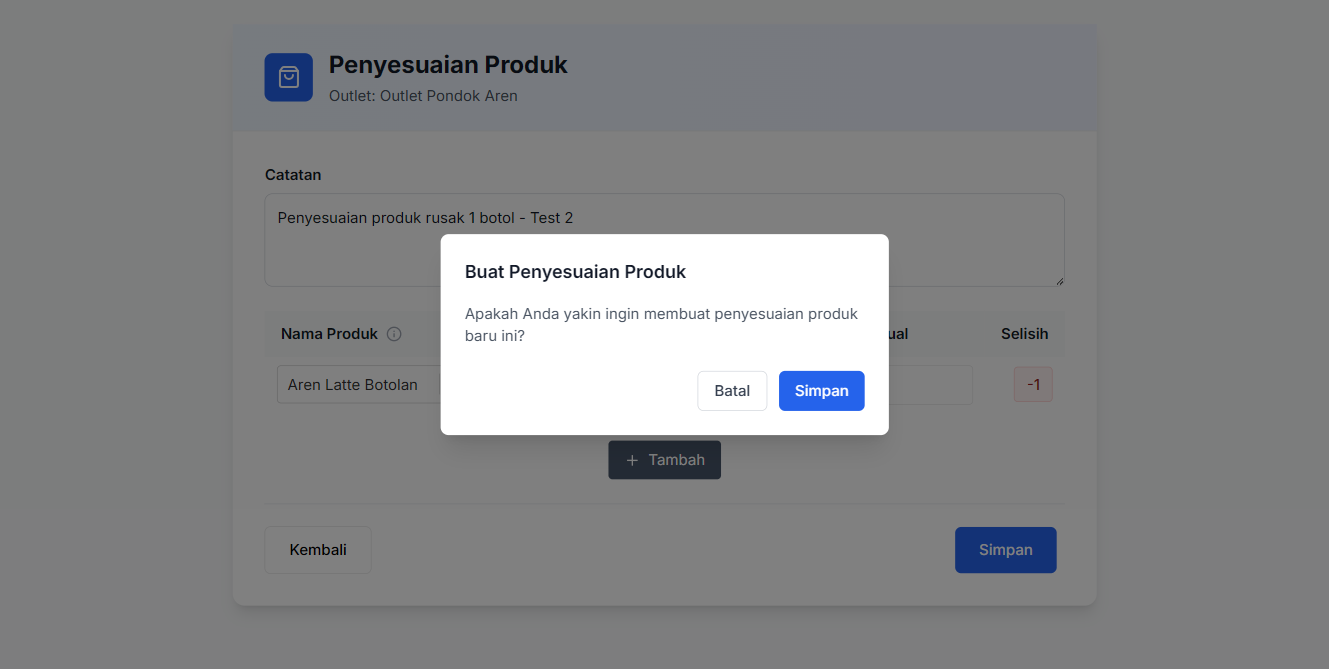
Sama seperti bahan baku, pilih Nama Produk dan Varian-nya. Hanya produk dengan kelola stok aktif yang muncul di daftar. Masukkan Stok Aktual hasil hitung fisik; Selisih dihitung otomatis.
Menyimpan Penyesuaian Produk
Klik Simpan, lalu konfirmasi pada modal “Buat Penyesuaian Produk”. Stok produk langsung disesuaikan.
Memeriksa Hasil Penyesuaian
Di halaman Penyesuaian Stok, setiap entri menampilkan nomor, waktu, jenis (Produk/Bahan Baku), jumlah item, total kuantitas selisih, dan nilai Biaya/Pendapatan. Nilai negatif berarti stok berkurang (biaya/susut); nilai positif berarti stok bertambah (pendapatan/lebih). Verifikasi stok terbaru pada menu Bahan Baku atau Produk.
Catatan: Penyesuaian tidak dapat dibatalkan setelah disimpan, pastikan angka Stok Aktual sudah benar sebelum konfirmasi. Selisih otomatis memengaruhi pencatatan biaya/pendapatan di laporan keuangan.